




Инструкция как самому создать и загрузить машино читаемую доверенность в блокчейн-хранилище доверенностей ФНС.
Однажды кто-то напугал знакомых бухгалтеров страшными словами, что доверенности в ЭДО теперь должна уметь читать машина! Какие-то страшные слова озвучили - МЭЧЭДЭ, блокчейн... В 1С-то только бумажные доверенности разобрались как делать, как оказалось, что еще и машине нужно их читать, ужасть. Хотя, если разобраться, не так страшен черт и все это круто и просто)
И так, что нужно сделать, чтоб получить эту самую МЧД?
1 вариант - заплатить энную денежку провайдеру электронного документооборота, они все сделают сами (только сумму одна старейшая на рынке фирма озвучила, ну, явно не демократичную).
2 вариант - немного пощелкать по клавишами и сделать все самому.
А если есть возможность где-то схалявничать и сэкономить, то почему бы нет?
Вот, значит, самая простейшая и рабочая инструкция:
Дисклеймер: обратите внимание! Вся информация в примерах (ФИО, адреса и реквизиты) вымышлена, любые сходства с реальными -случайны. Снимаю отвественность за случайно совпавшие данные.
1. Заходим на сайт блокчейн-хранилища доверенностей ФНС.
по адресу: https://m4d.nalog.gov.ru
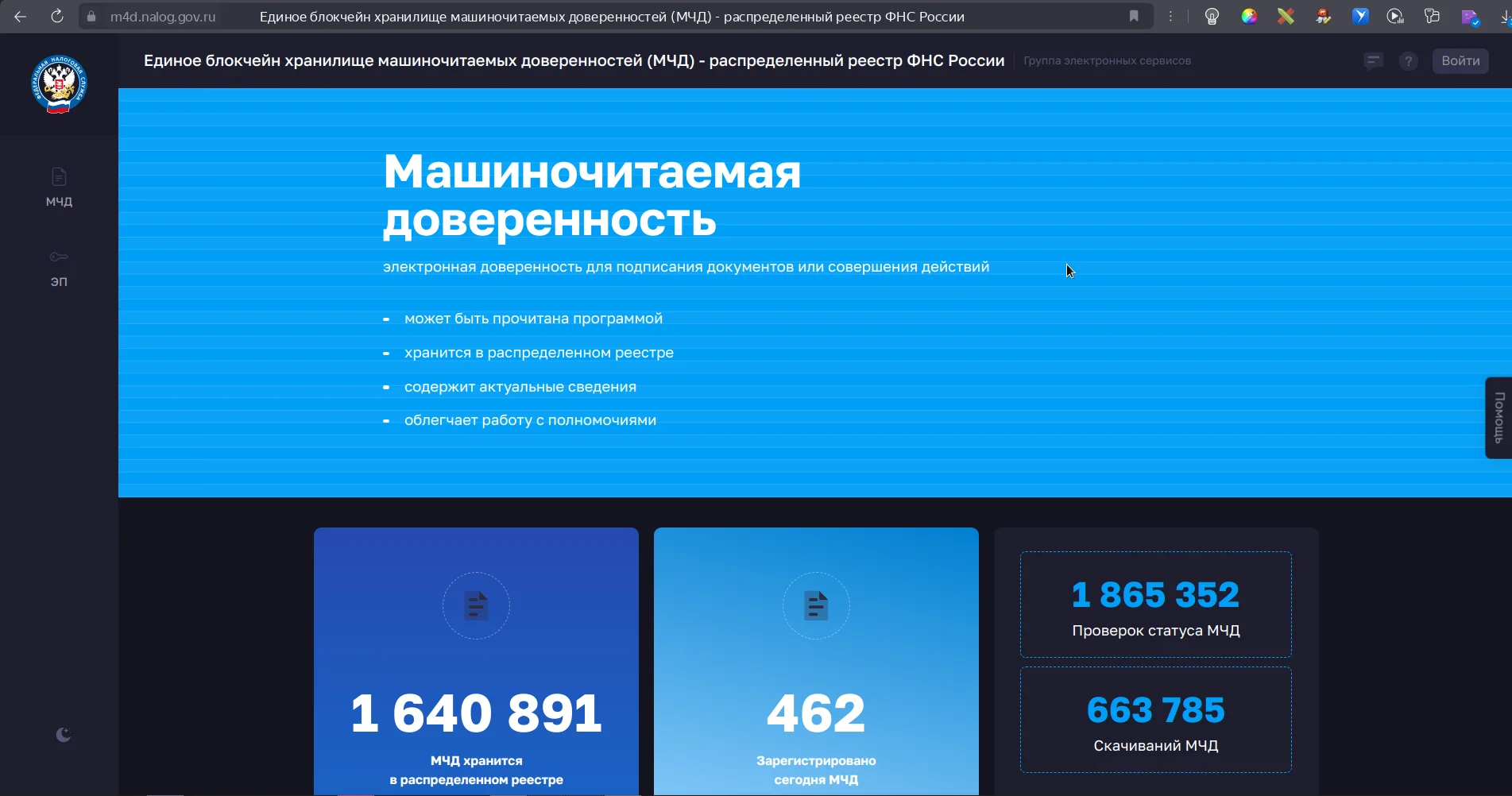
2. Выбираем "Создать доверенность"
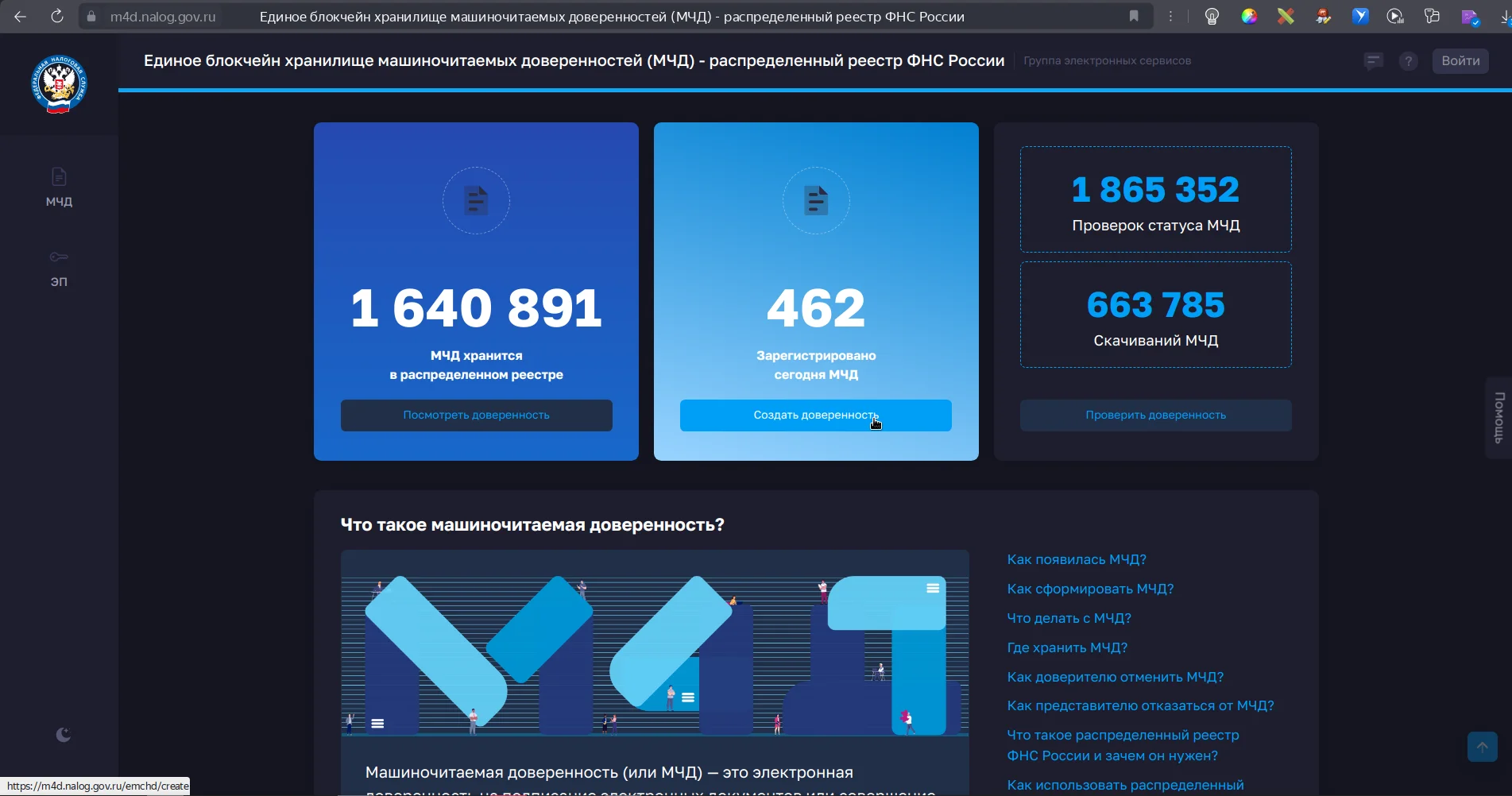
3. Выбираем тип доверенности.
Я создаю новую типовую доверенность "Единая форма доверенности"
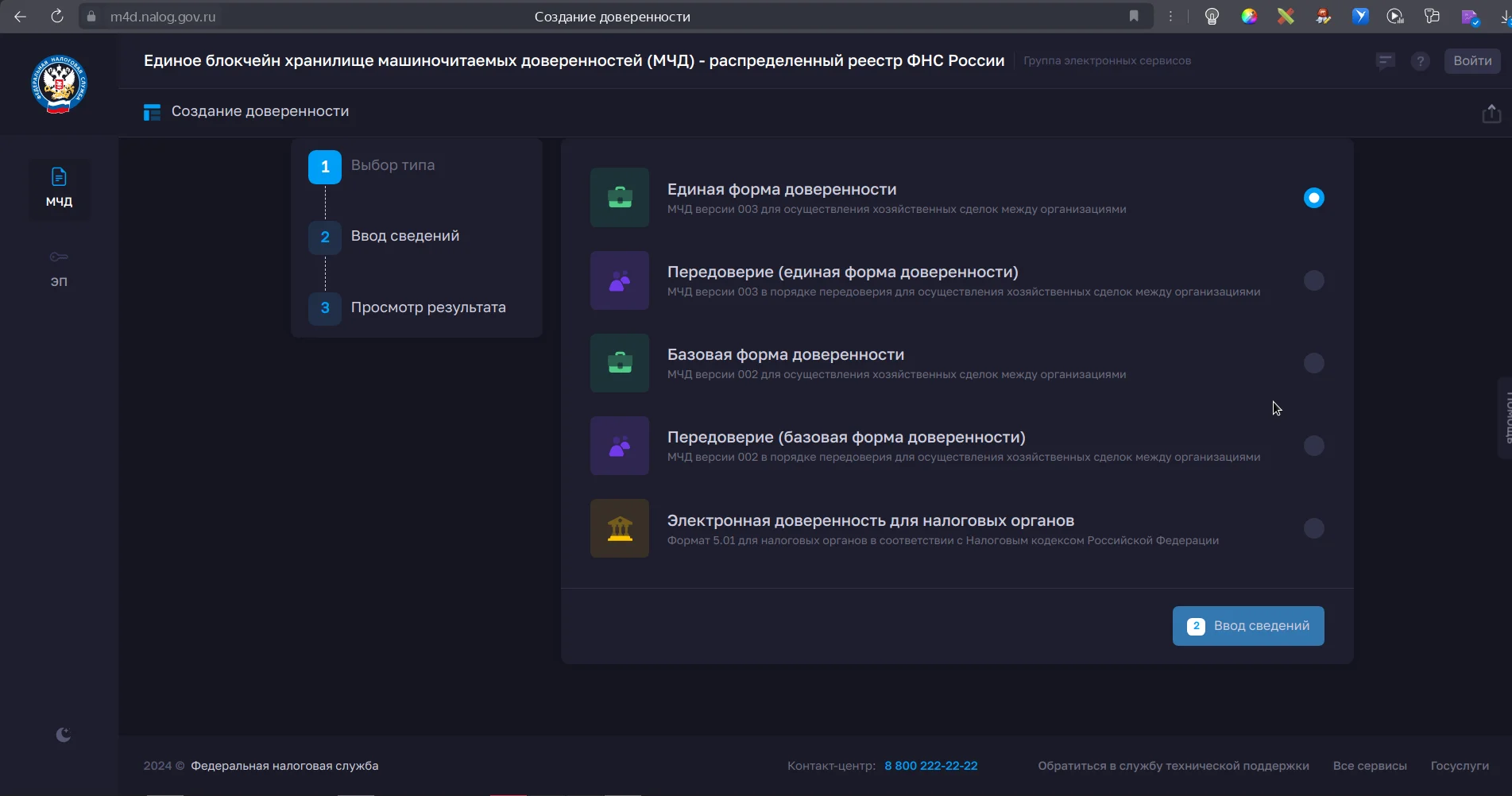
4. Ввод сведений о доверенности.
- - GUID (он же уникальный номер доверенности) - система выдаст сама (ВАЖНО! Его нужно запомнить или записать куда-то - это и есть основной идентификатор!)
- - Внутренний номер - тут как фантазия подскажет, или, возможно в организации уже заведен какой-то порядок присваивания, в общем - непринципиально. Я делаю по принципу - месяц и год начала действия, месяц и год завершения и первые буквы фамилии, кому создается доверенность.
- - Срок действия - тут по ситуации, я указал на 1 год.
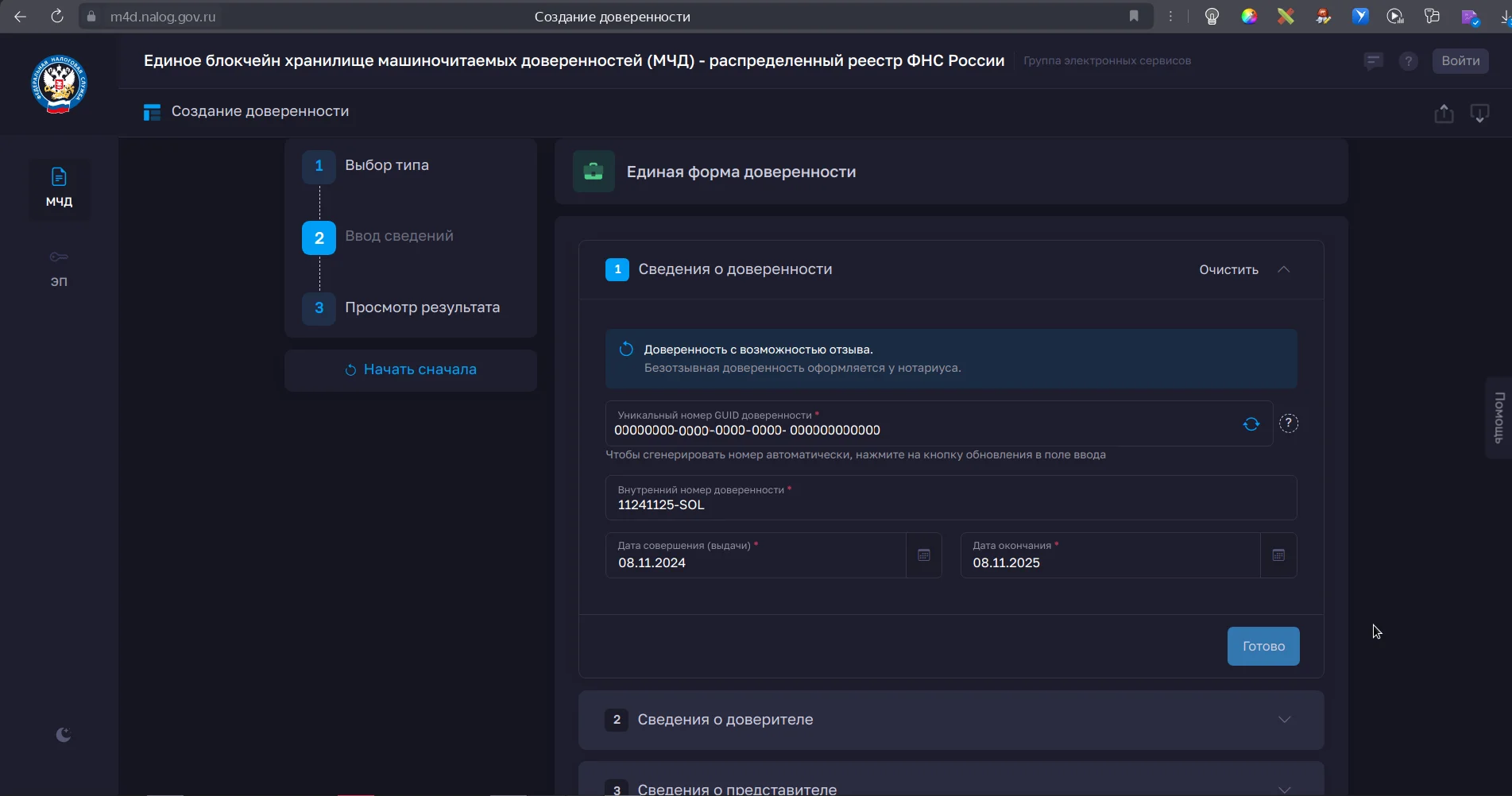
5. Заполняем сведения о доверителе и реквизиты.
Выбираем категорию доверителя: юрлицо или ИП и заполняем реквизиты доверителя.
- в моем случае "Российское юридическое лицо" доверитель генеральный директор некой фирмы ООО "Долгушинский рогокопытный комбинат"
- ИНН: 00000051
- КПП: 00000001
- ОГРН: 000000000000
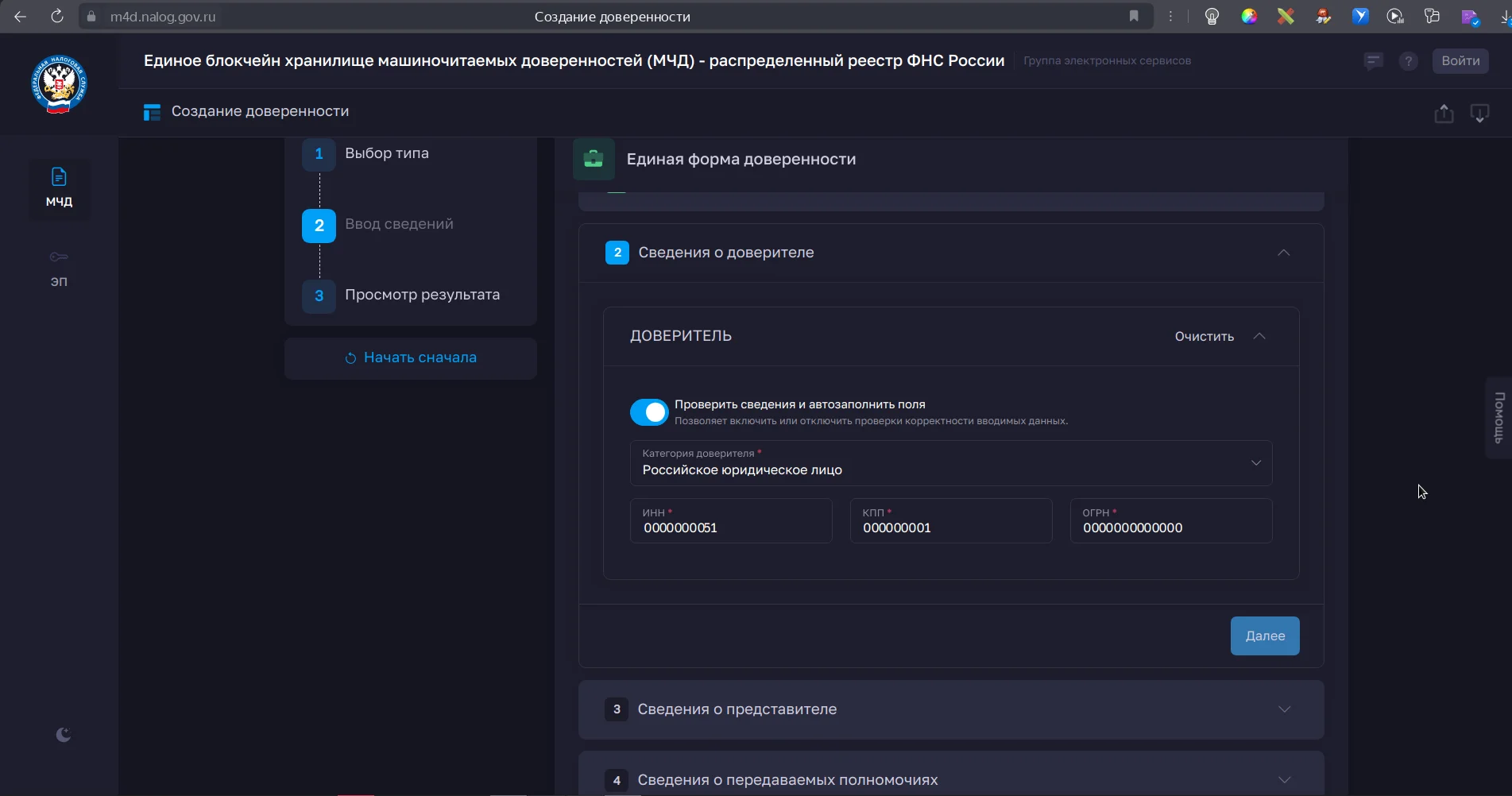
- По идее, после ввода реквизитов, данные о организации - адрес и о ЕИО должны сами подтянуться, ну или вводим информацию руками.
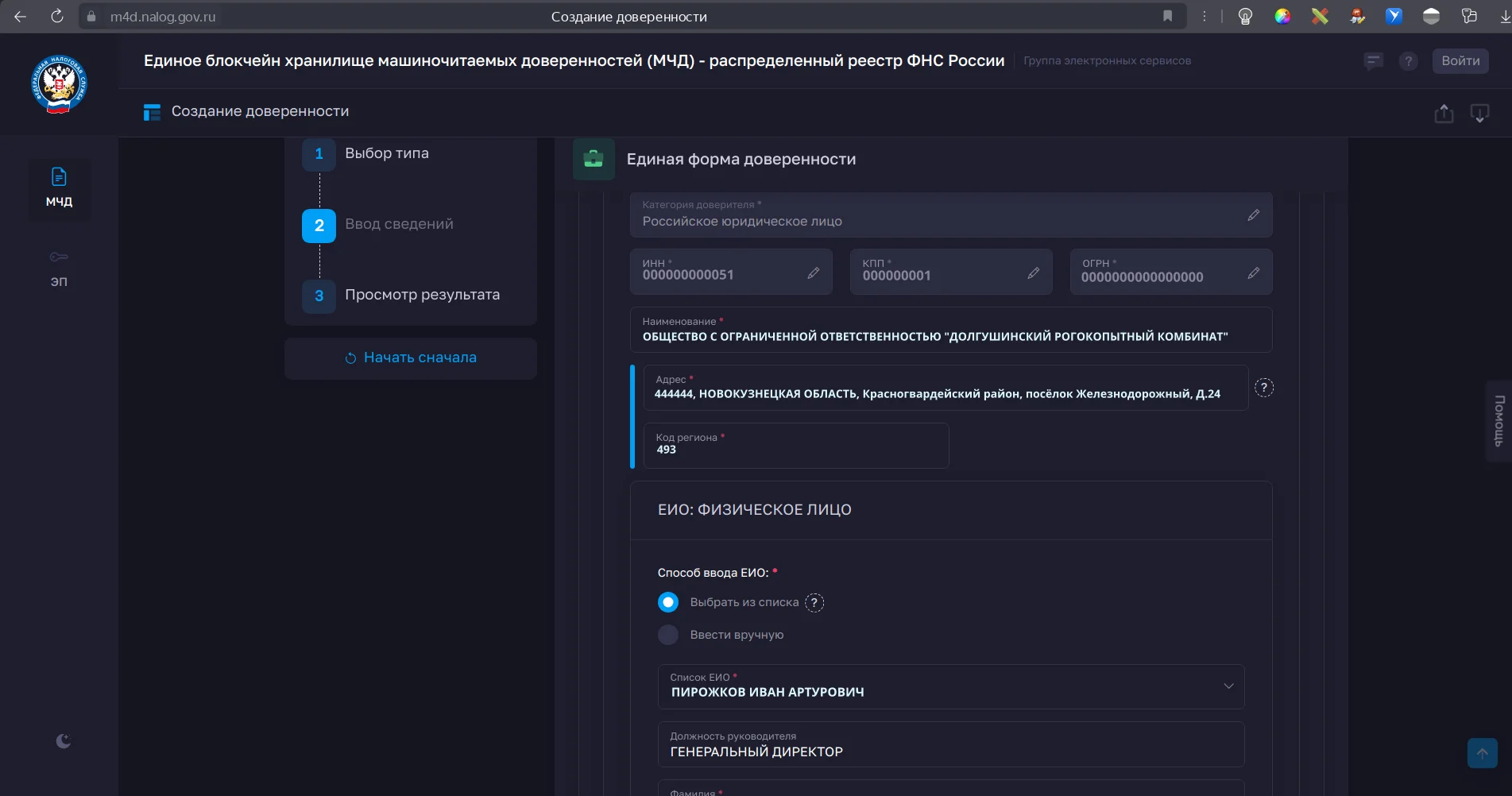
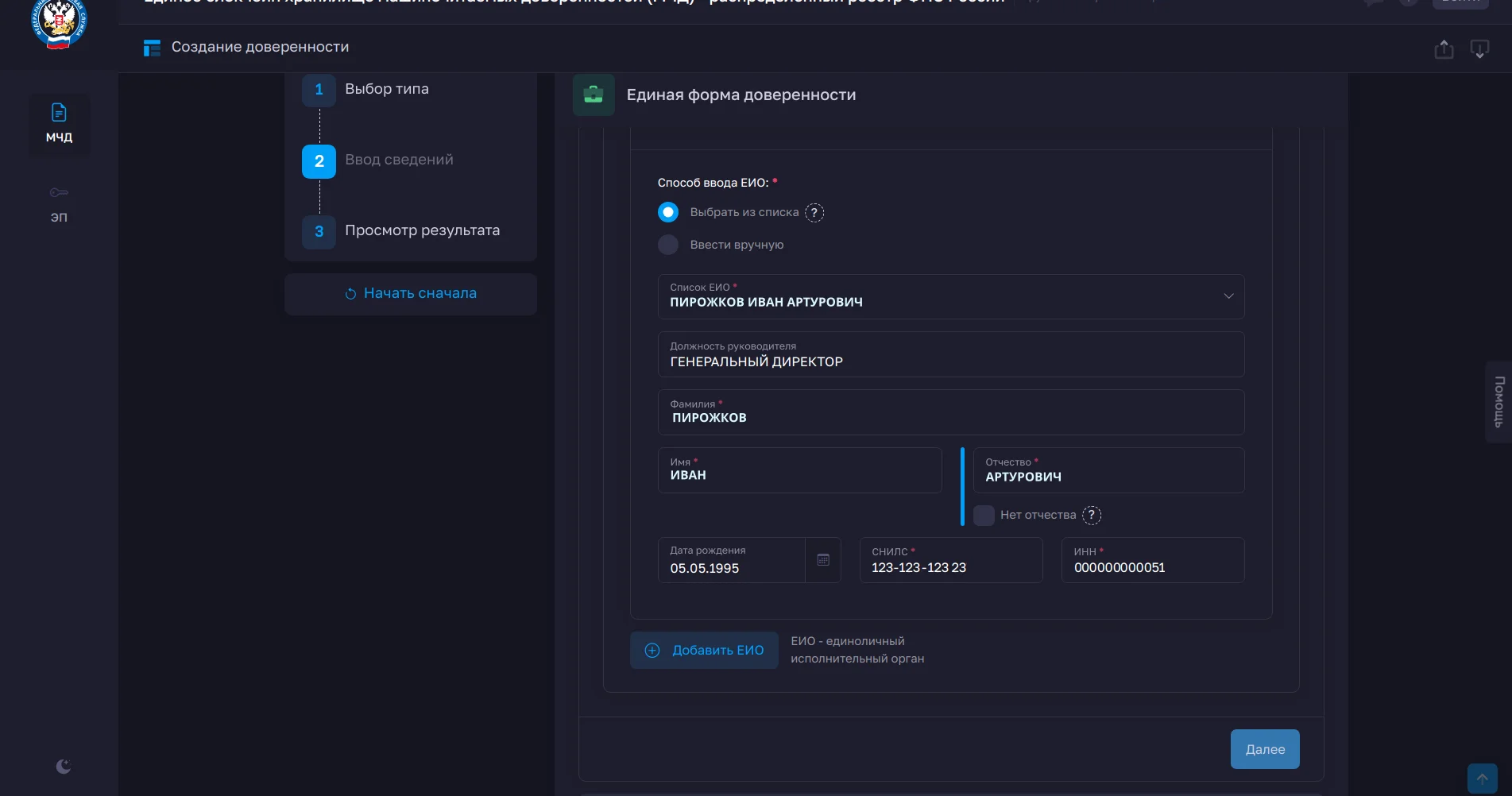
- тут мы видим, что у нас в качестве ЕИО - генеральный директор, некто Пирожков Иван Артурович.
- Родился 05.05.1995
- СНИЛС: 123-123-123-23
- ИНН: 00000051
- Если нет каких-либо данных заполняем и жмем "Далее"
Проверяем, и, если все верно, жмем "Готово".
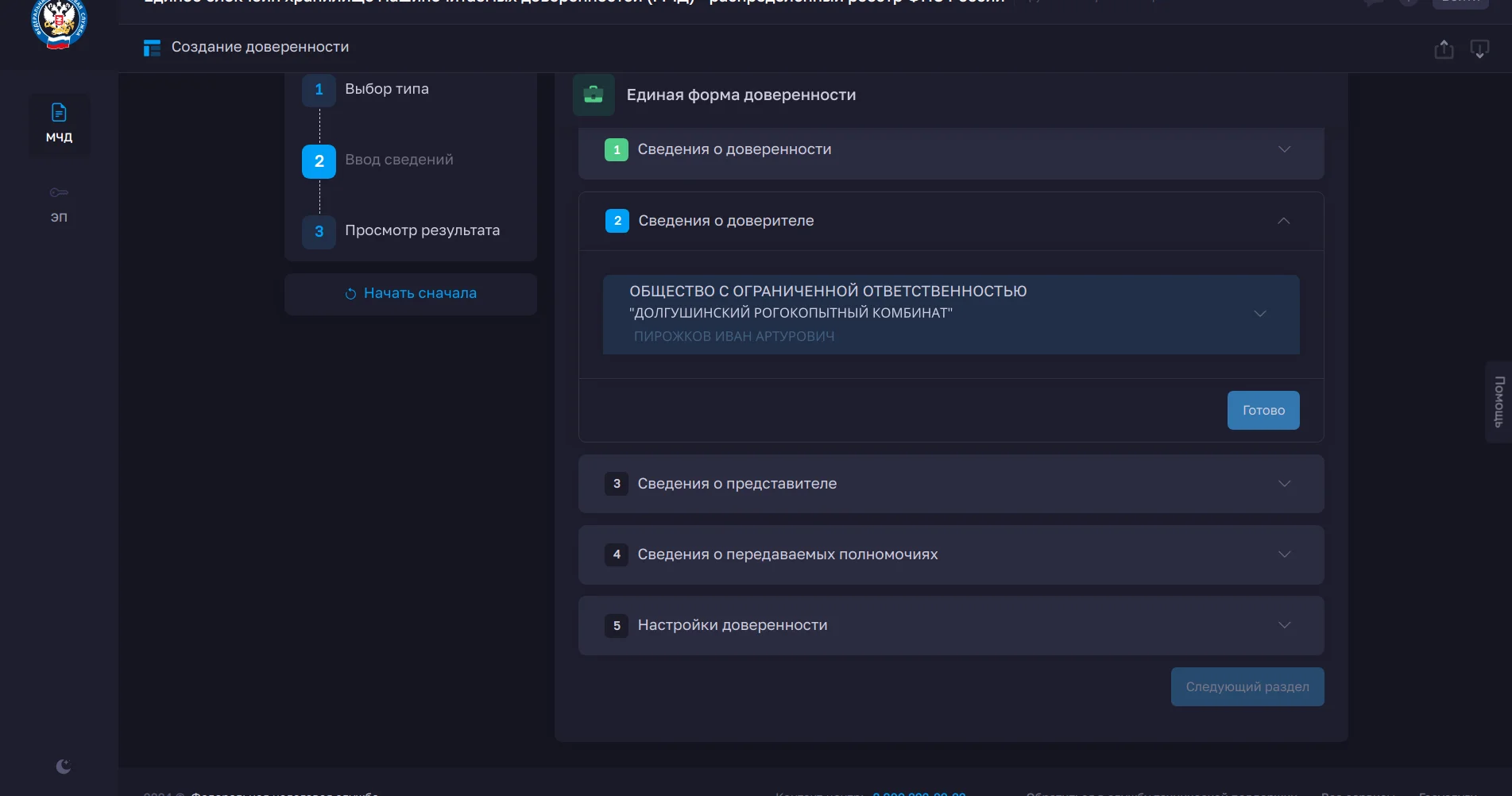
6. Заполняем сведения о представителе (кому выдается доверенность).
В моем случае, доверенность оформляется на сотрудника, физическое лицо.
Категория представителя: физическое лицо.
- - некая гражданка Солоденкоева Мария Ивановна, указываем дату рождения и прочую информацию по форме.
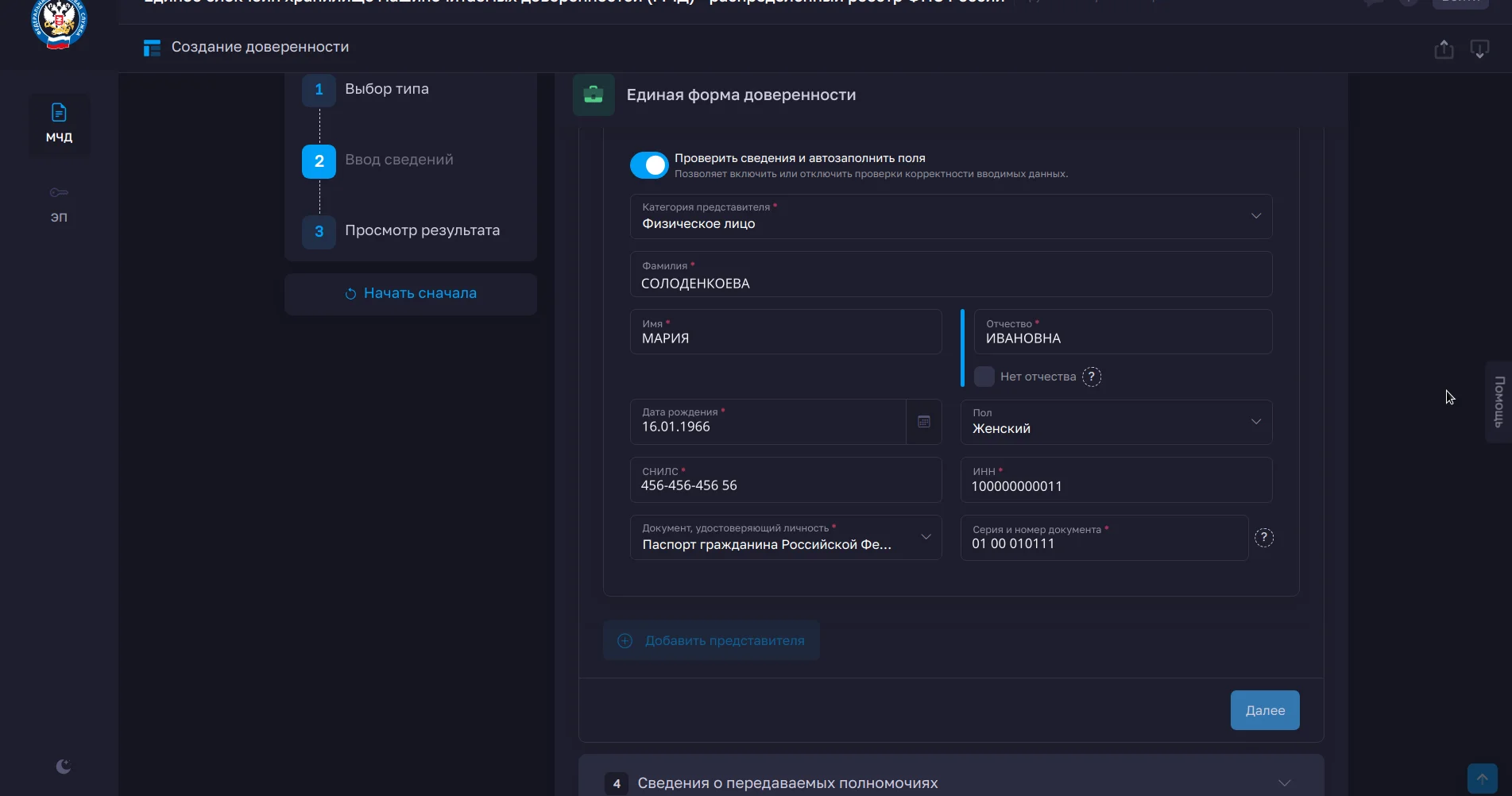
7. Заполняем сведения о полномочиях представителя.
- В моем случае передоверие доверенности недопустимо. А вообще, можно выбрать необходимое.
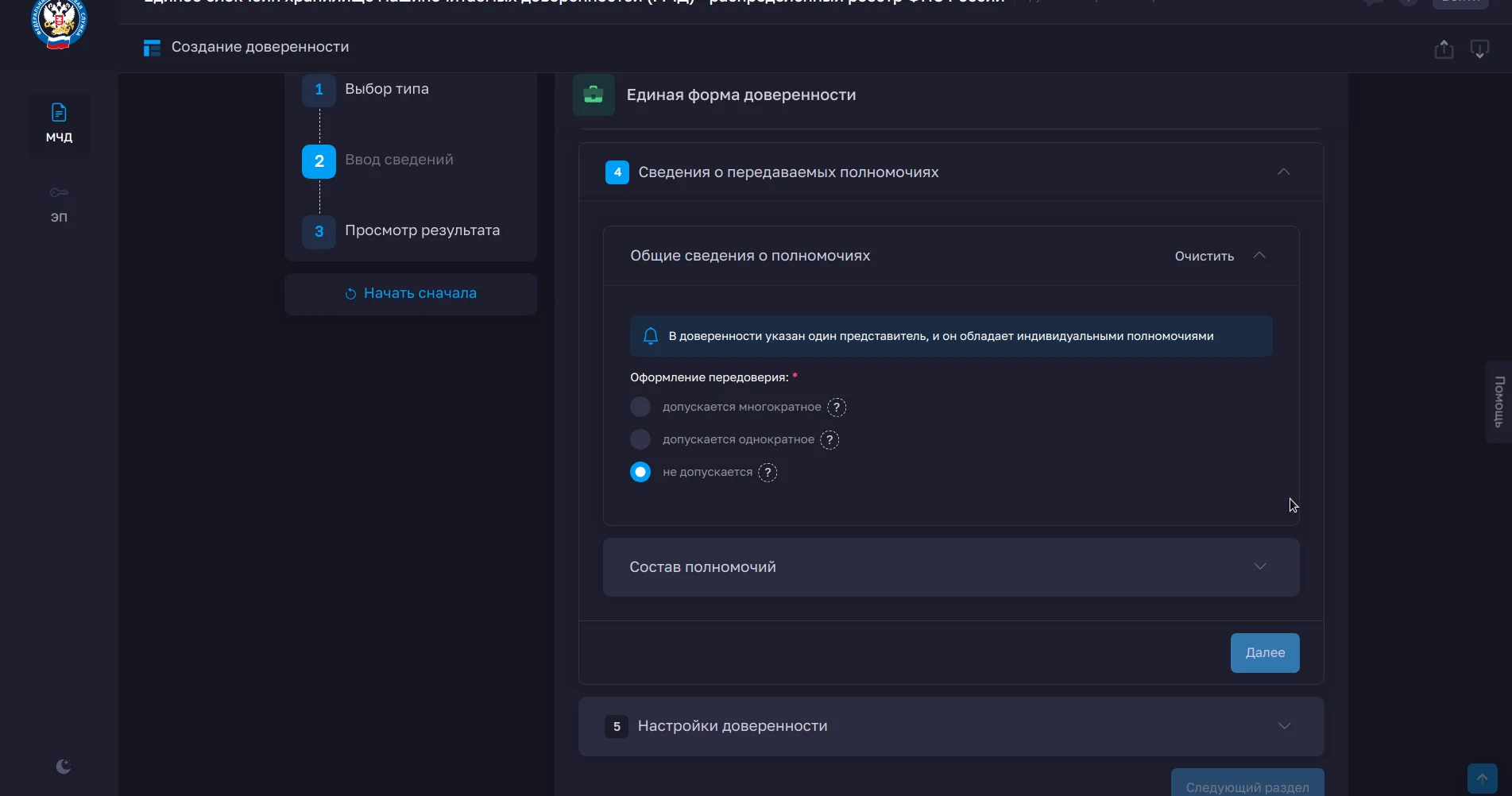
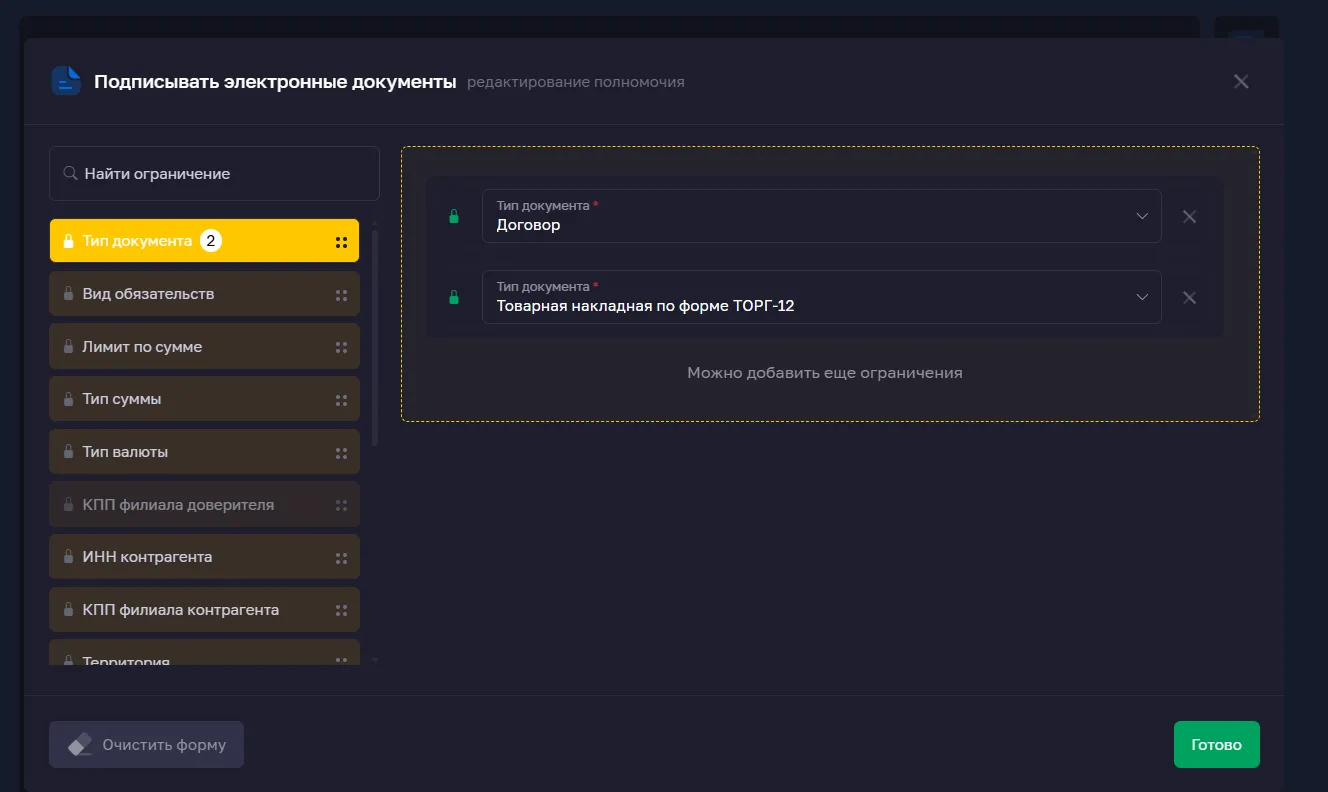
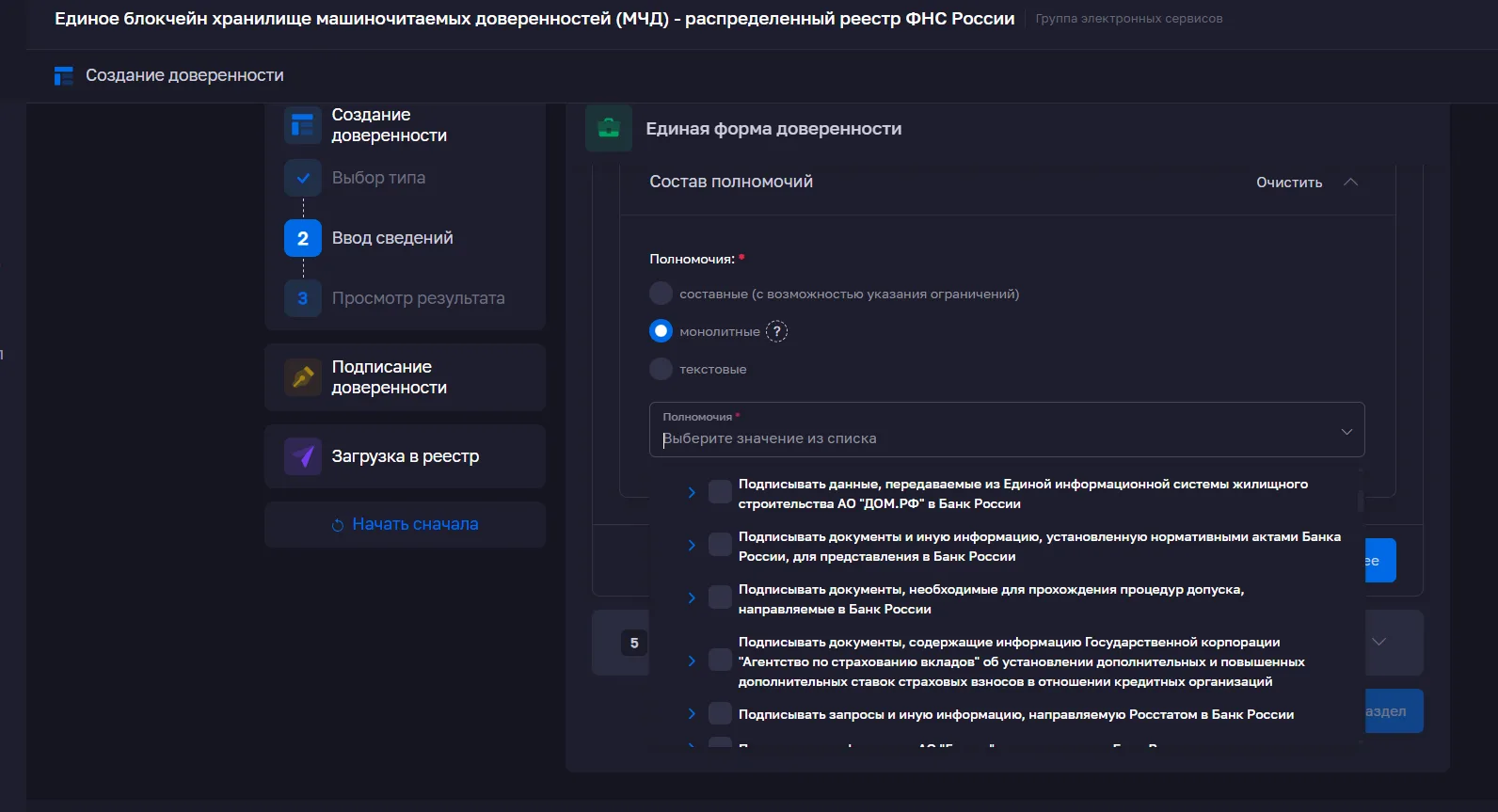
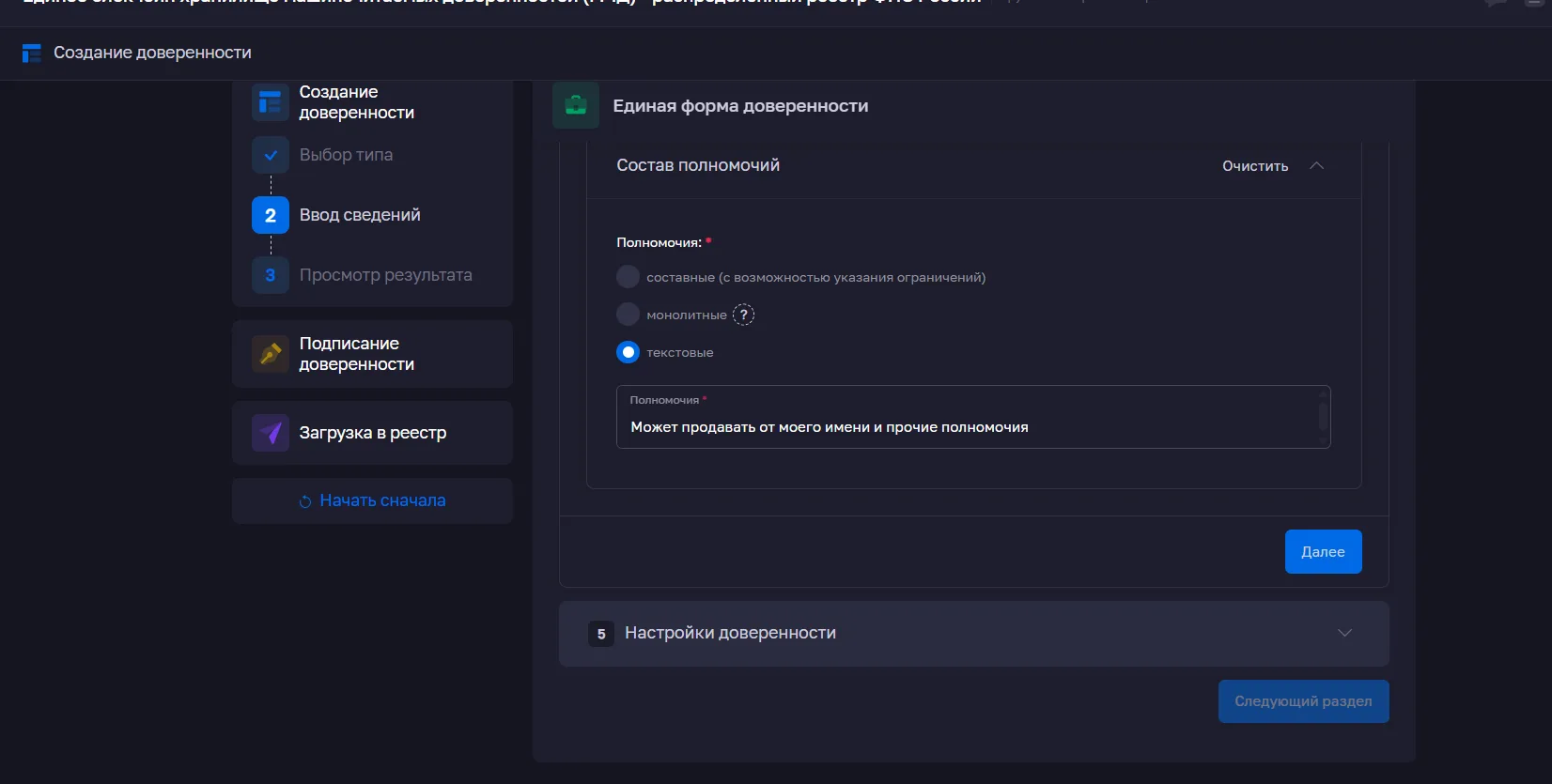
Заполняем состав полномочий. Дается три варианта:
- Составные - можно собрать в виде конструктора из готовых шаблонов.
- Задать монолитные из классификаторов.
- Или вписать в виде свободного текста.
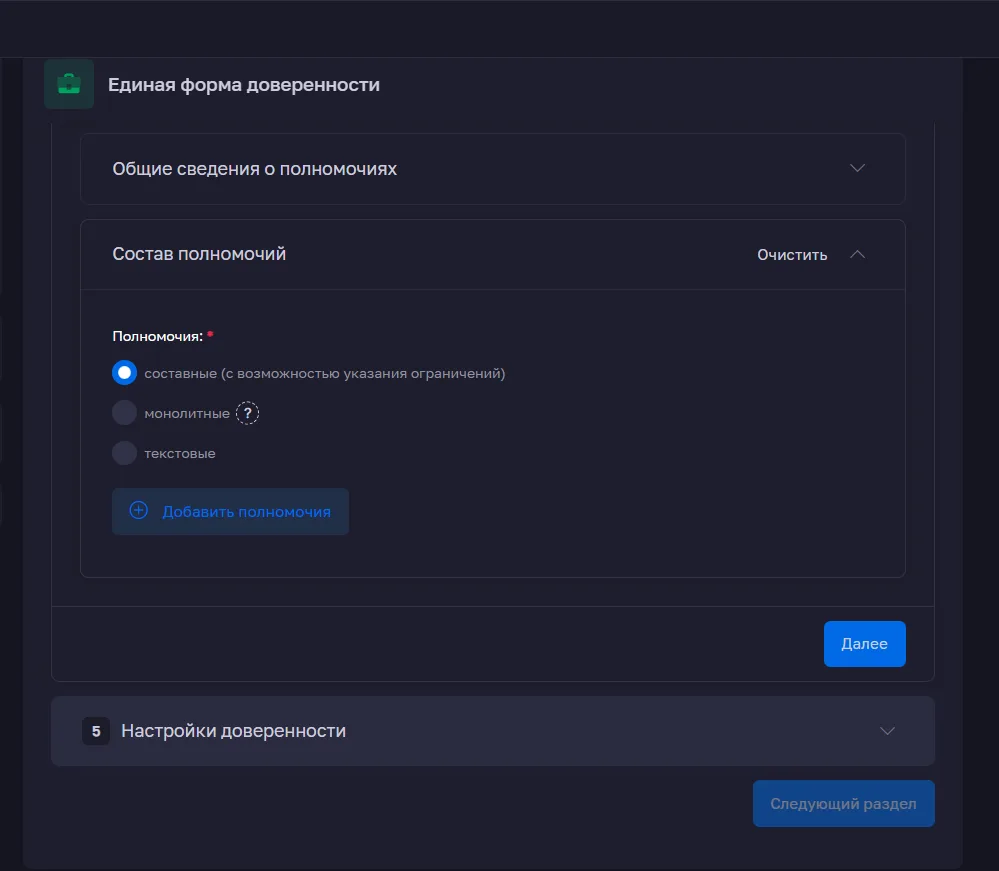
Составные полномочия.
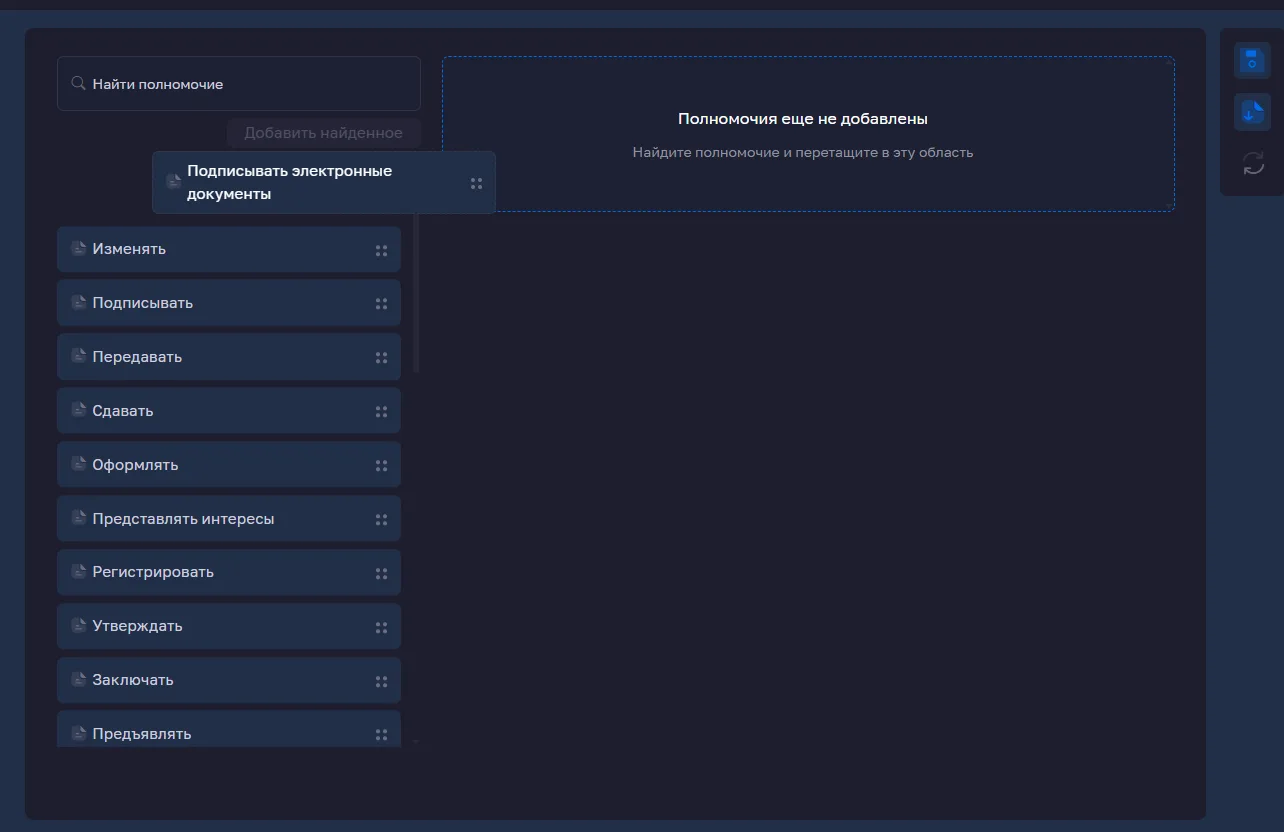
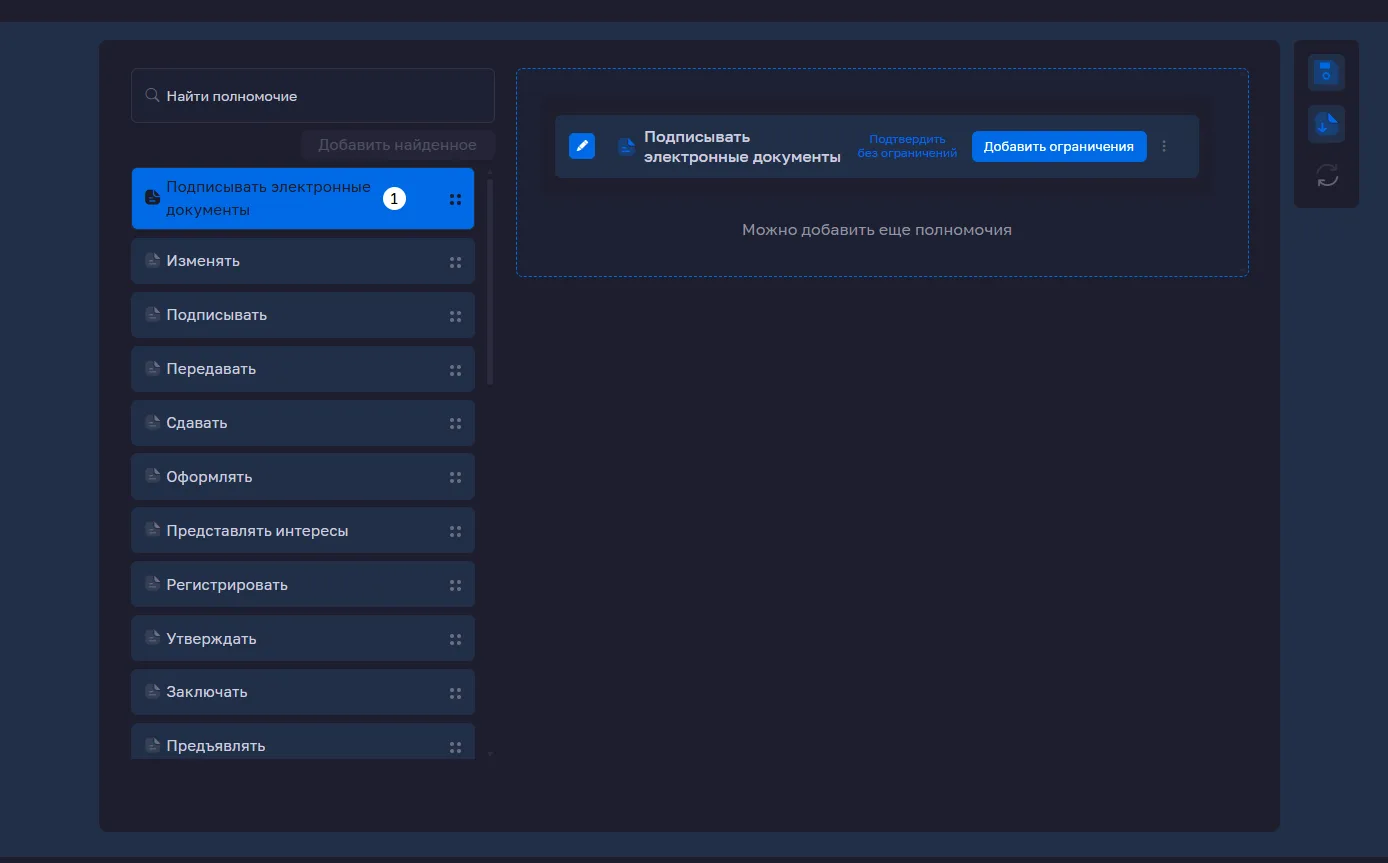
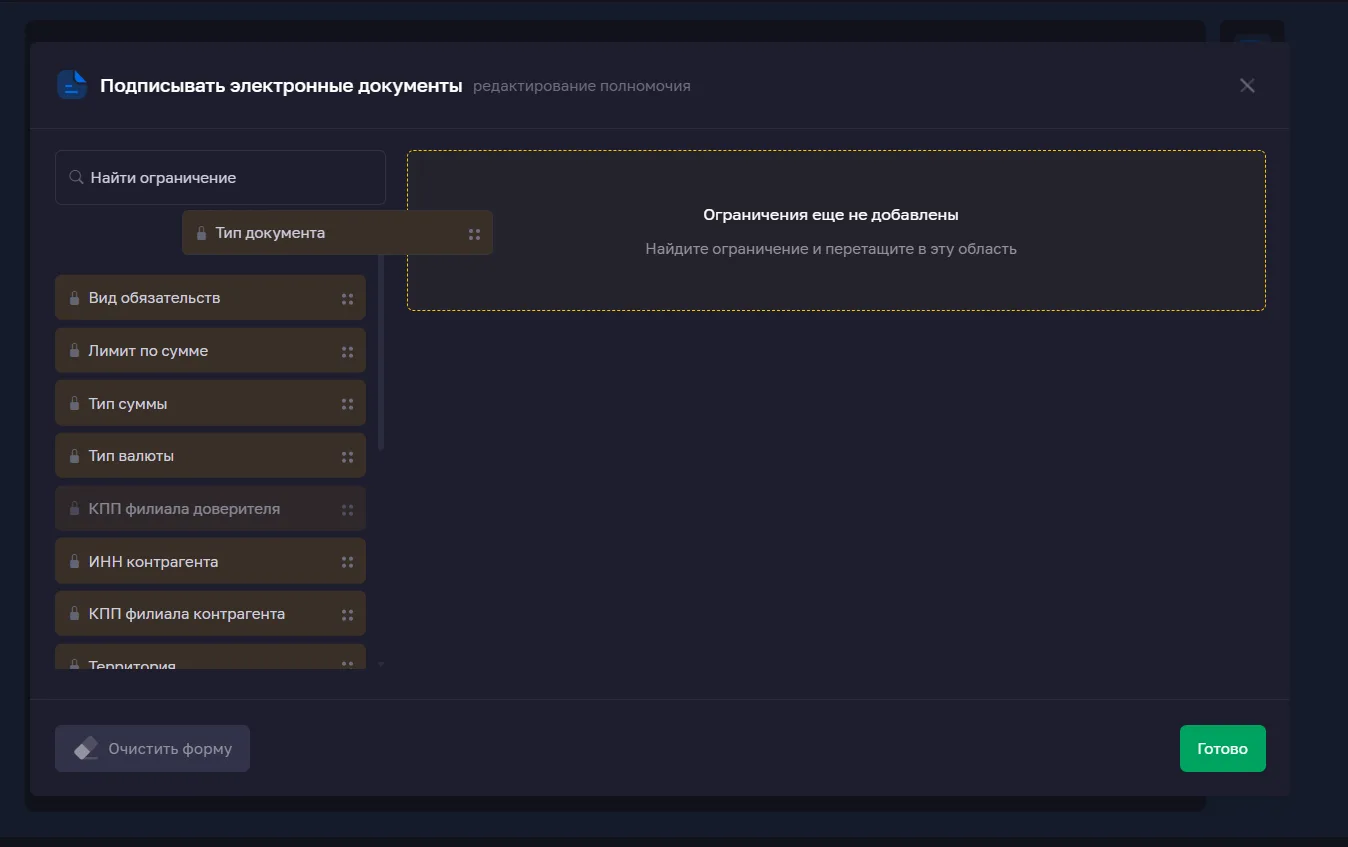
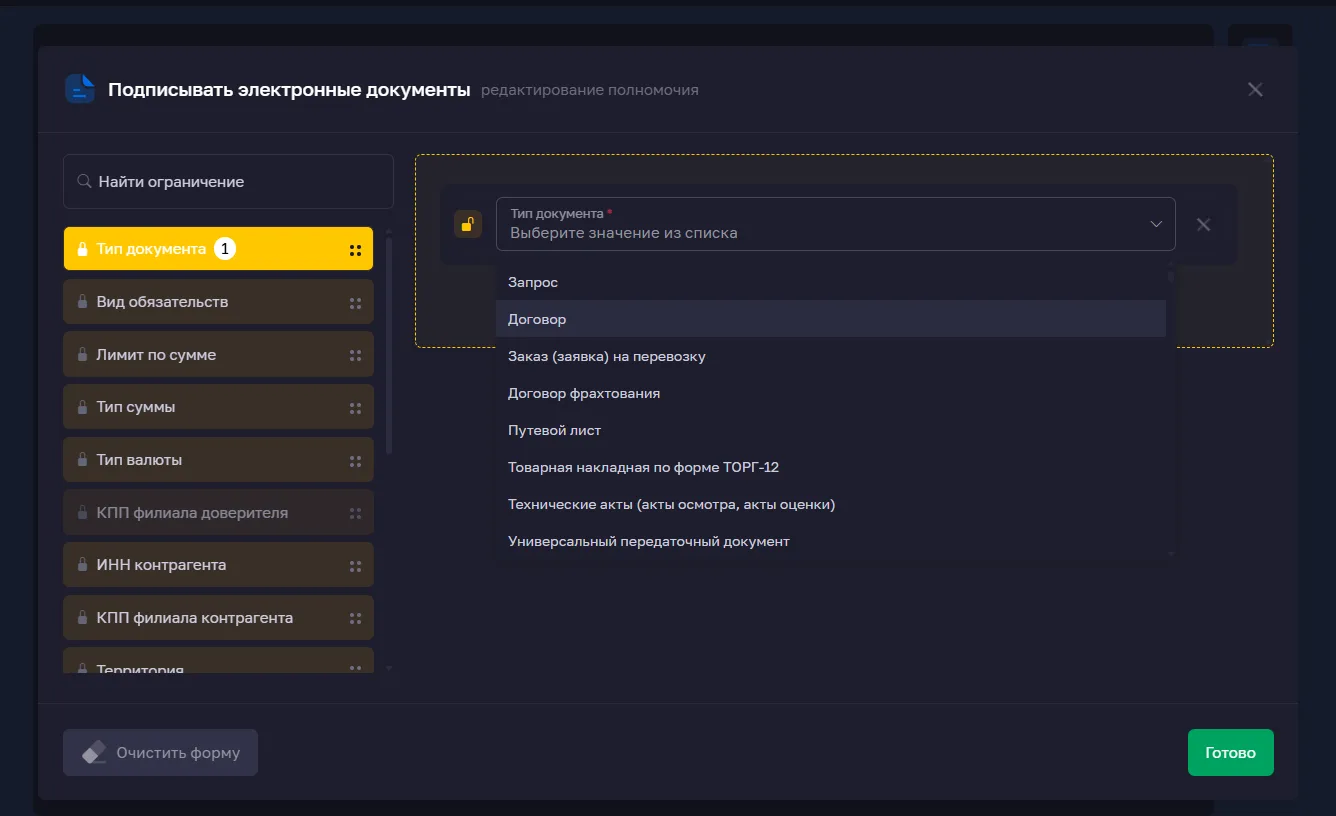
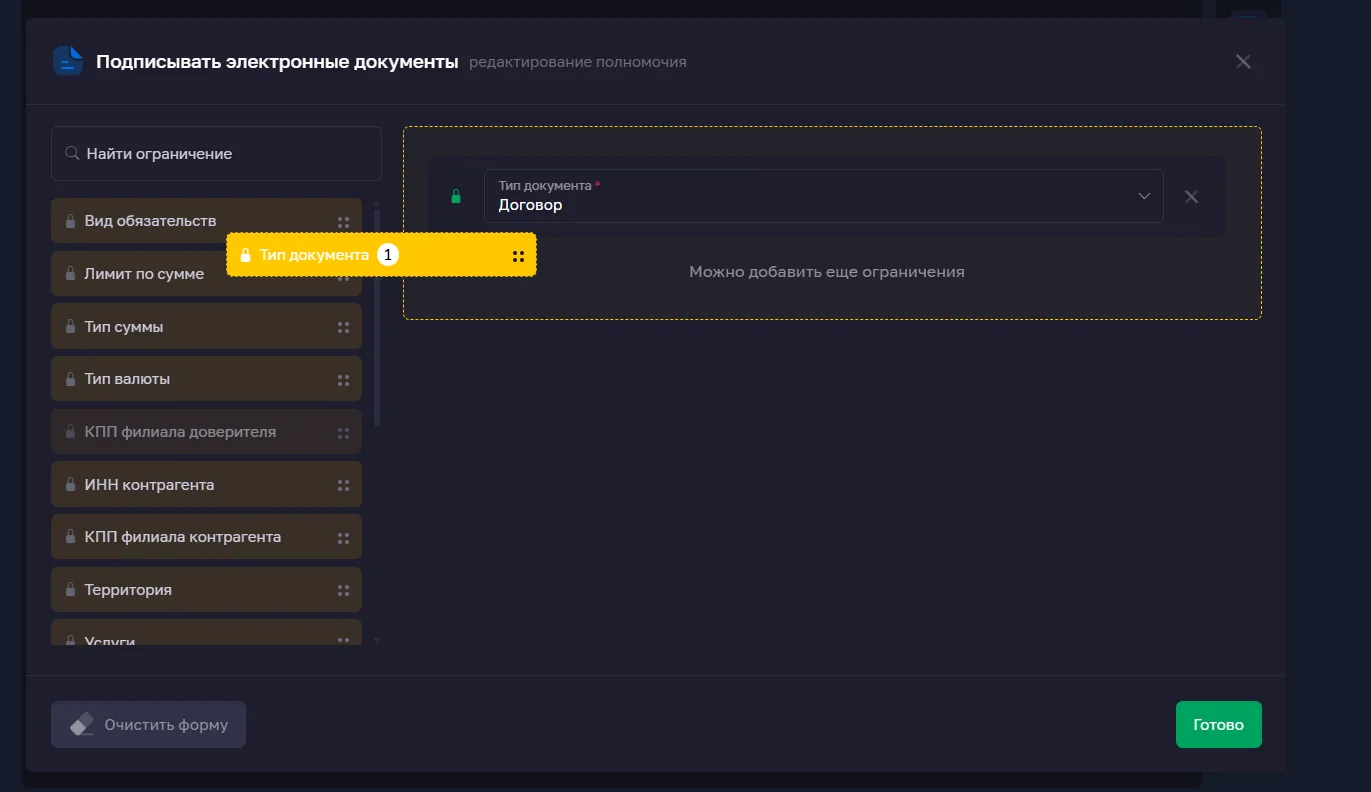
Монолитные полномочия.
Текстовые полномочия.
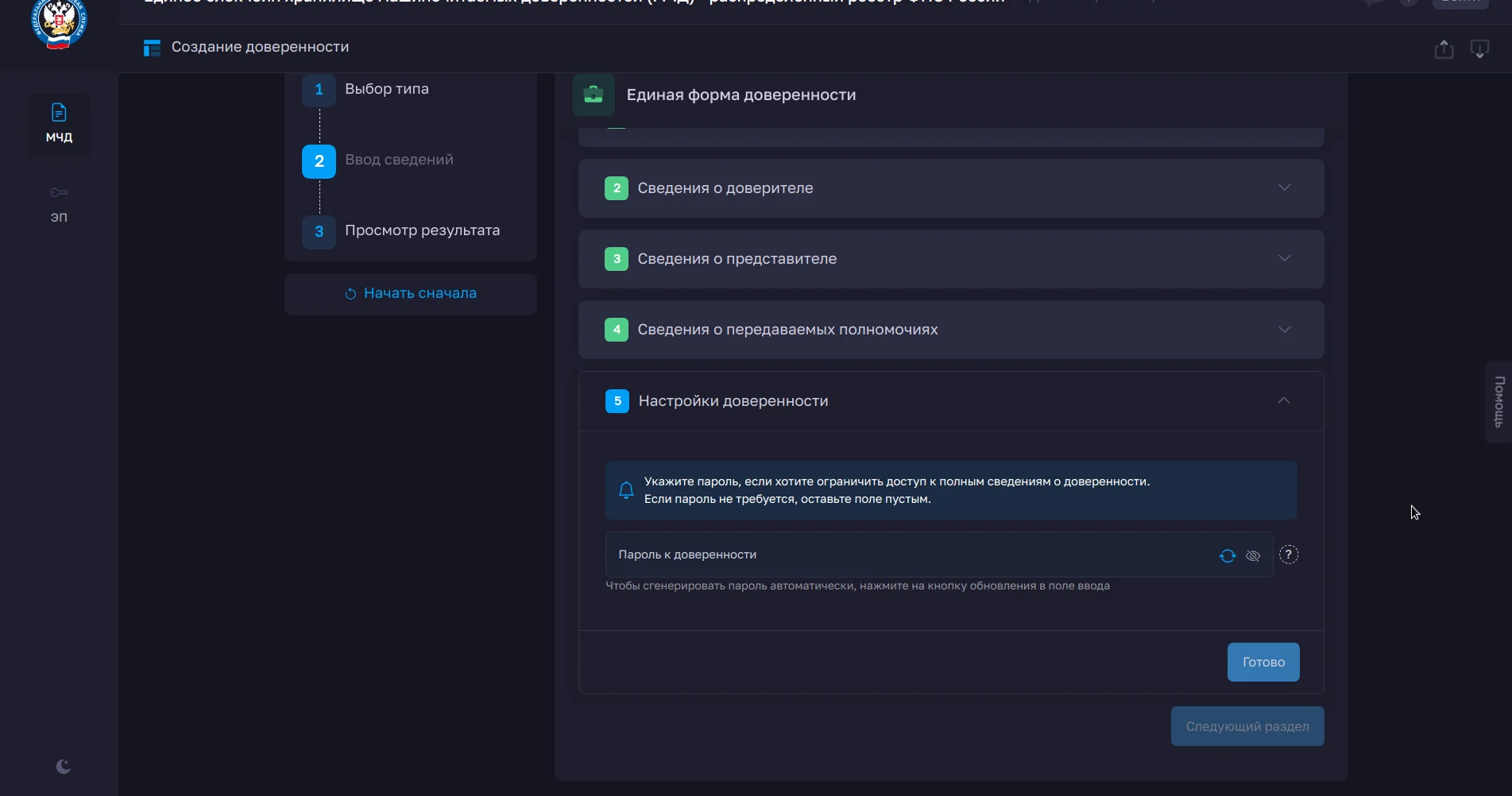
8. Настройки доверенности.
- При необходимости, можно указать пароль для защиты доверенности (например, на случай, если кому-то чужому попадет GUID, то он не сможет просмотреть информацию или изменить её в хранилище). Т.к. я делаю просто для примера, указывать не стал. И жмем "Готово"
9. Скачиваем машино-читаемую доверенность.
В принципе, на этом процесс создания машиночитаемой доверенности завершен, но МЧД еще не загружена в блокчейн-хранилище ФНС. Сперва нужно ее скачать, чтоб подписать и загрузить в хранилище.
Для начала проверяем, что в итоге получилось.
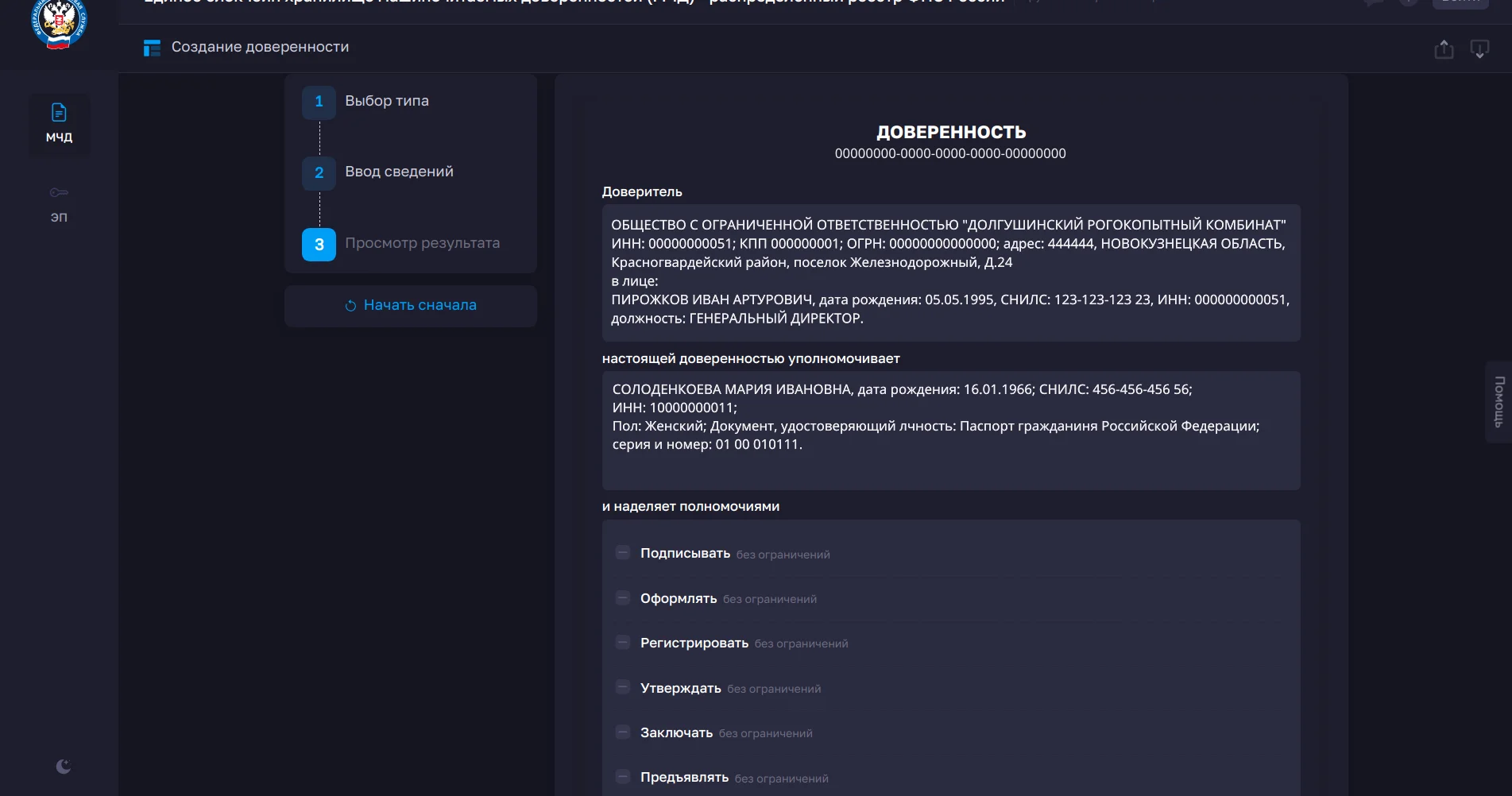
Проверяем все ли верно, даем согласие на обработку персональных данных. Подписать можно через мобильное приложение "Моя подпись" на телефоне руководителя (доверителя). Или на компьютере, я выбираю второй вариант, поэтому жмем "Подписать самостоятельно". Файл доверенности в формате xml будет скачан на компьютер.
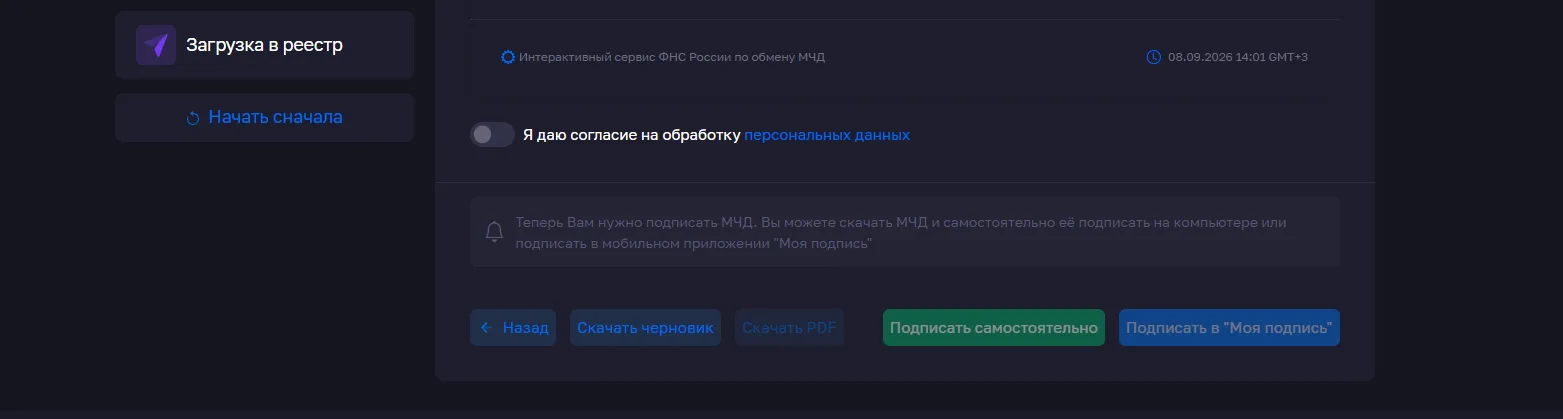
10. Загрузка машино-читаемой доверенности в блокчейн-хранилище ФНС.
- Подписать его квалифицированной электронной цифровой подписью руководителя (доверителя).
- Сделать это можно в любой программе или сервисе, которое поддерживает подписание документов ЭЦП с отсоединенной подписью. Я пользуюсь сервисом SabyCrypto, как наиболее простым и удобным инструментом. Но вполне подойдет любой другой подобный инструментарий, например, Инструменты КриптоПро или КриптоАРМ...
- Как подписать в SabyCrypto или с помощью Инструменты КриптоПро - смотреть тут. Важно, чтоб в порт компьютера, на котором будет производиться подписание, был вставлен носитель с ЭЦП руководителя (доверителя).
- И так, подписали ранее сформированный XML-файлик отсоединенной подписью в формате .sig, получилось два файла, один - собственно сама доверенность .xml , второй файлик с подписью (например с расширением .sig).
- Теперь возвращаемся к нашему блокчейн-хранилищу.
- Слева в меню выбираем МЧД - Загрузить в реестр.
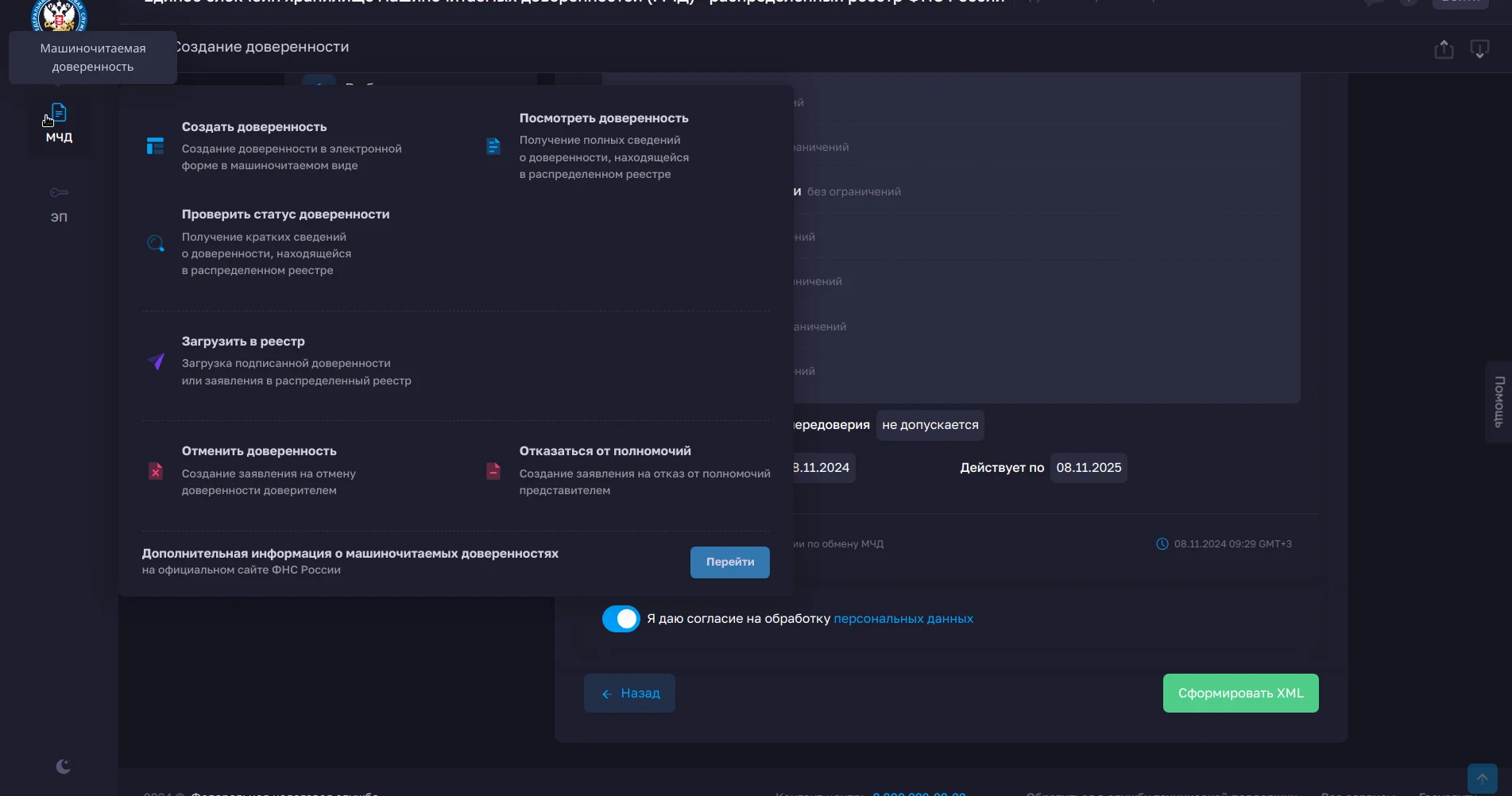
- На открывшейся страничке, выбираем наши два файлика:
- в верхнее поле файл XML с доверенностью, в нижнее файлик с подписью (например с расширением .sig).
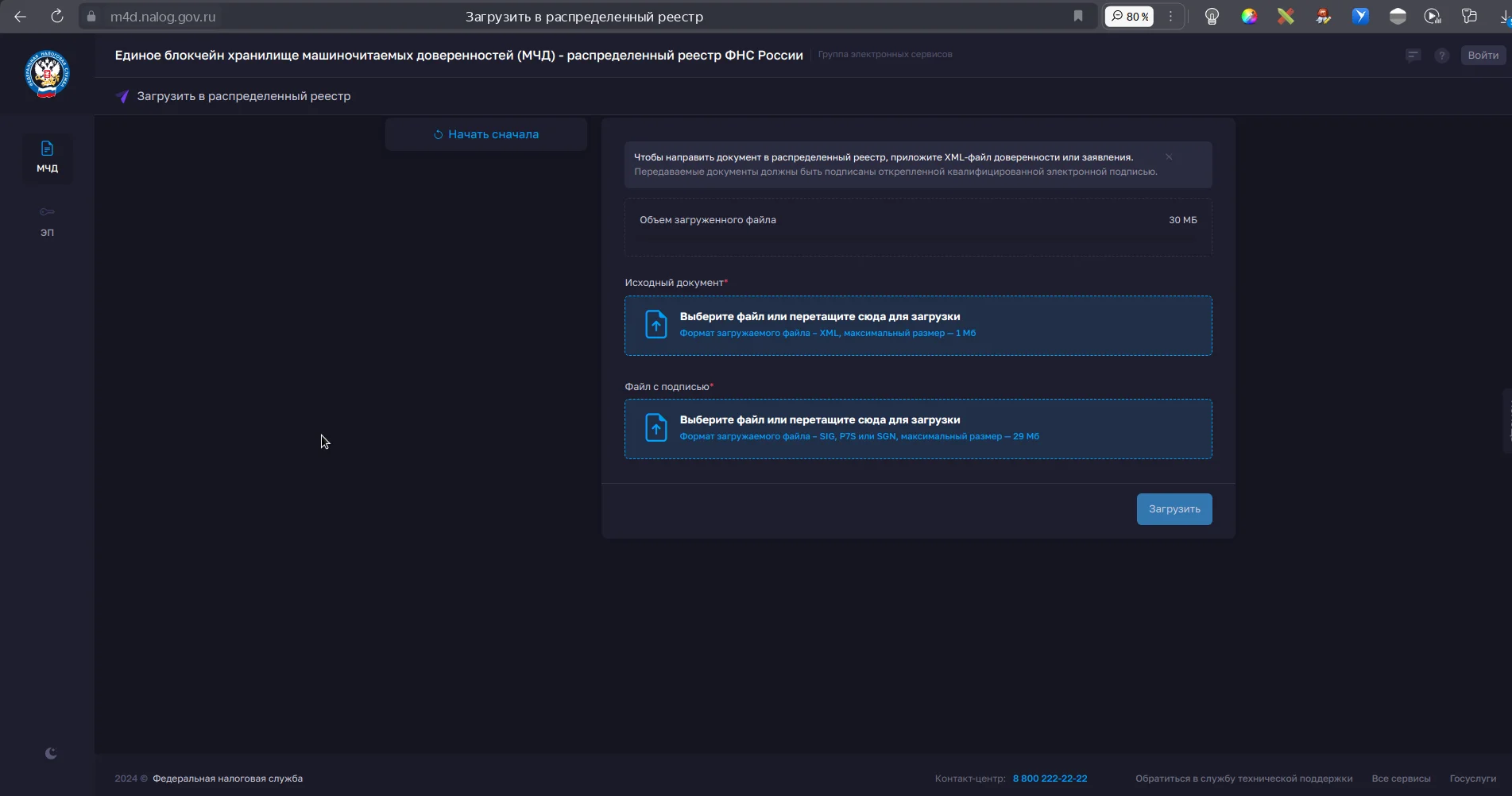
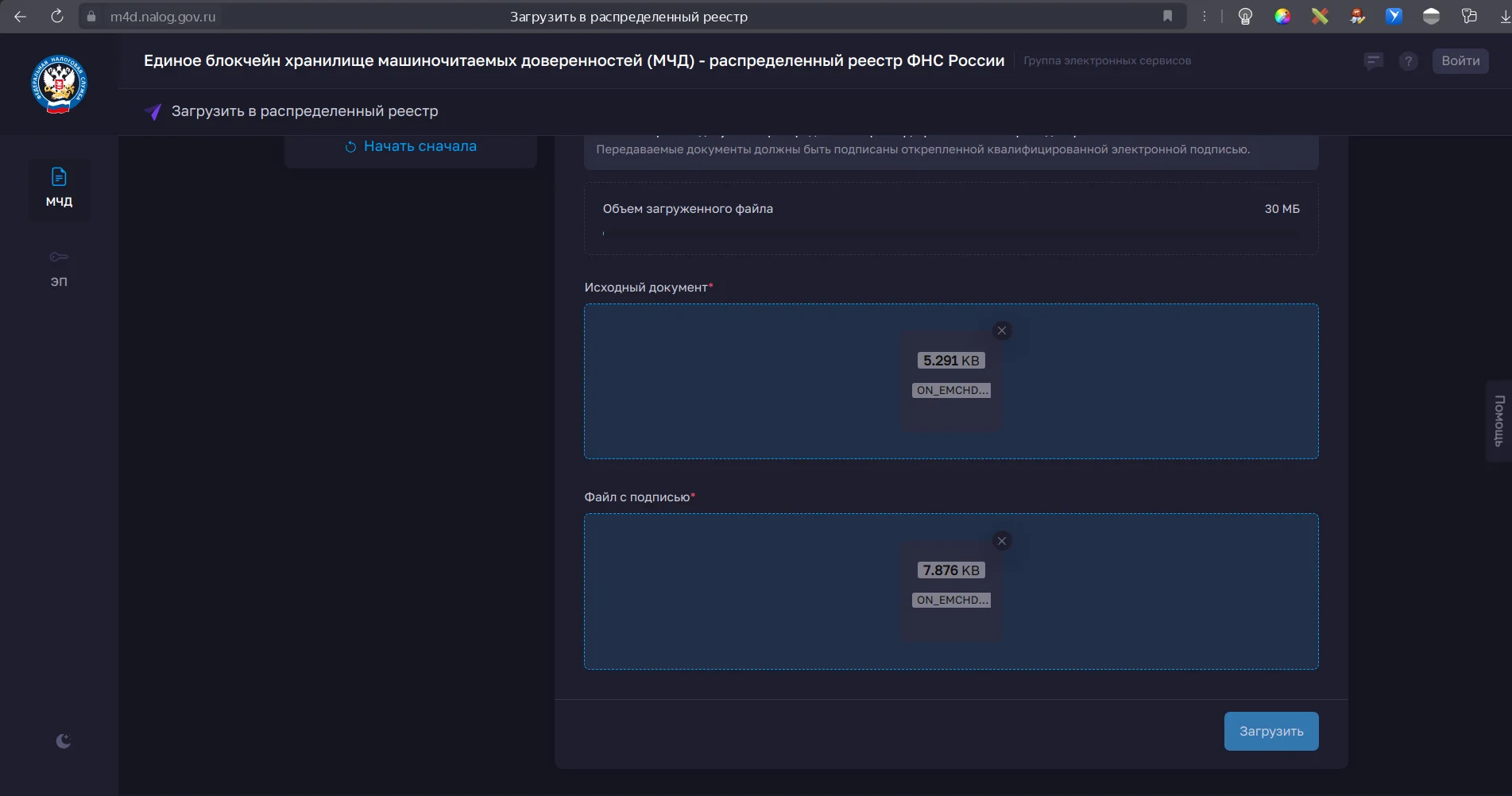
- После того, как файлы прикрепятся, жмем "Загрузить", ожидаем загрузки - может сразу, может крутить долго, зависит, как сойдутся звезды...
- И если все отлично, получим такое:
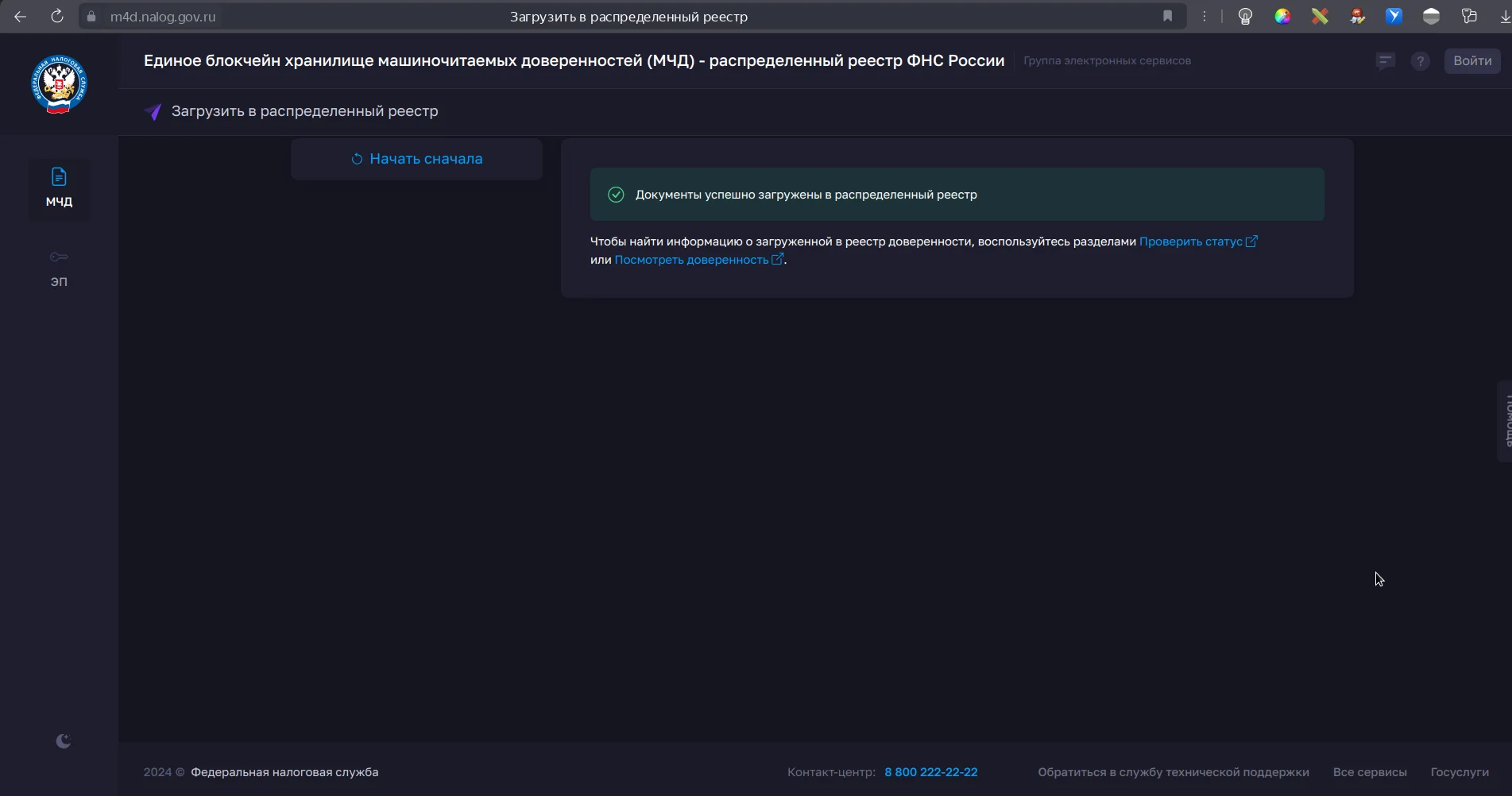
На этом, в общем-то и все! Доверенность загрузилась в блокчейн-хранилище, у вас на руках GUID (он же уникальный номер доверенности), про который в самом начале я говорил что его нужно запомнить и записать! , по которому можно прикреплять доверенность представителя в интерфейсе провайдера ЭДО (например - как это сделать в Контур.Диадок).




Комментарии
Для комментирования авторизуйтесь на сайте