



Ликбез - инструкция для коллег как легко и быстро продлить сертификат электронной подписи на носителе через мастера выпуска сертификатов "ТАКСКОМ".
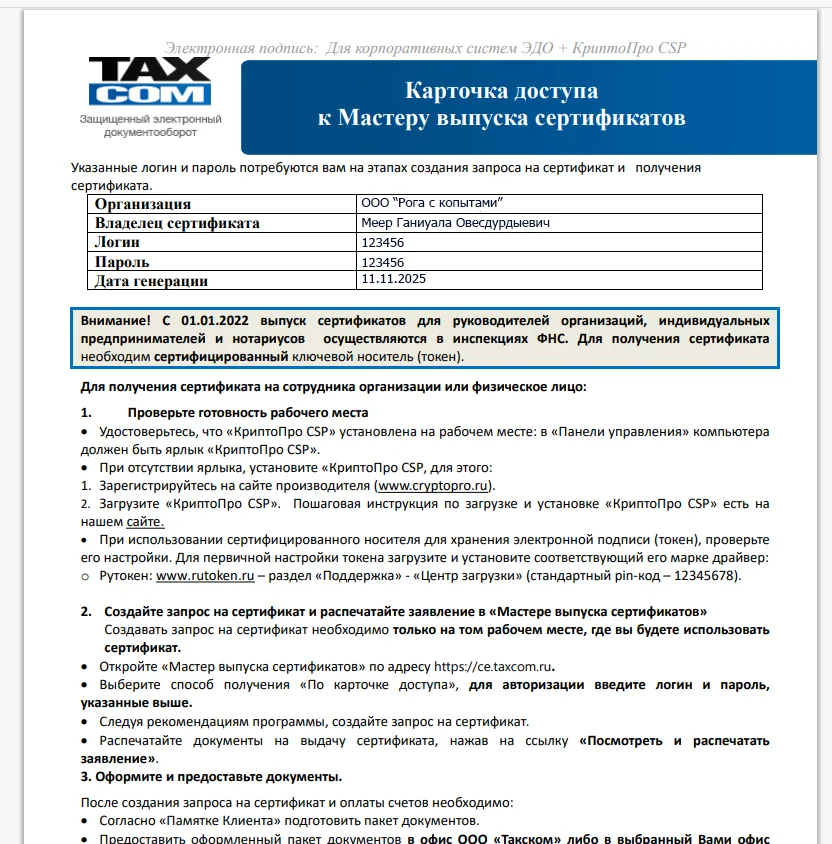
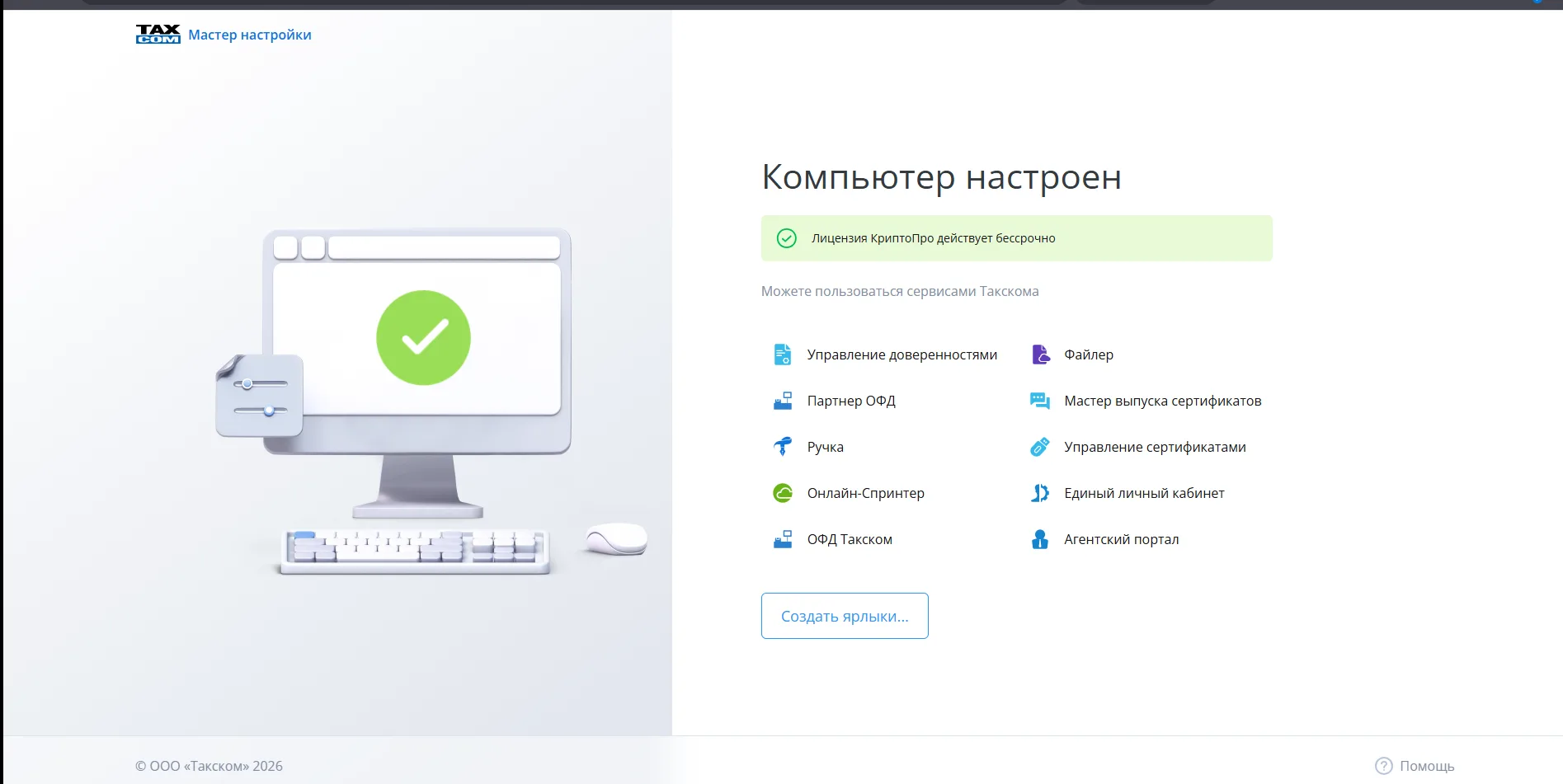
Внимание, в моем случае авторизация по карточке доступа.
Внимание! Для работы мастера выпуска сертификатов, на компьютере должна быть актуальная рабочая версия криптопровайдера "КриптоПро CSP".
Шаг 1. Карточка доступа к мастеру выпуска сертификатов
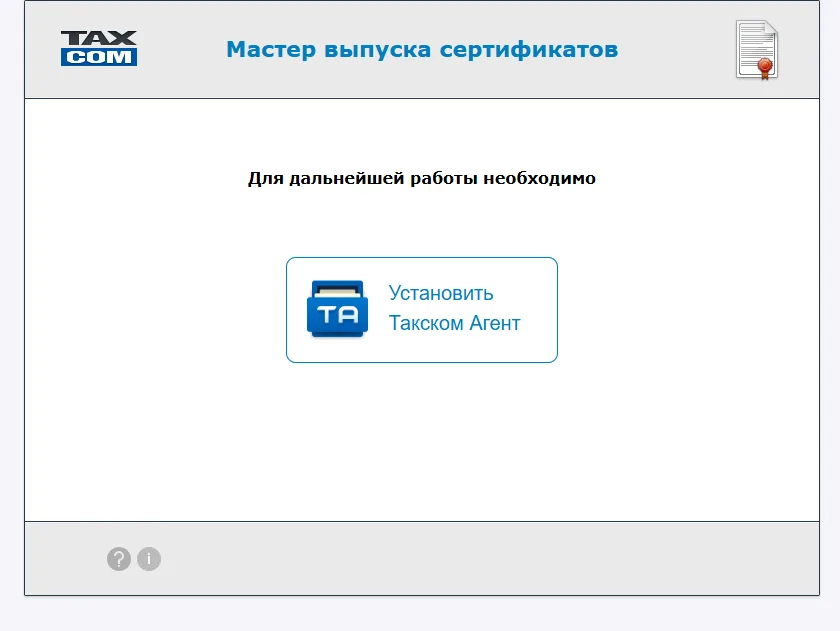
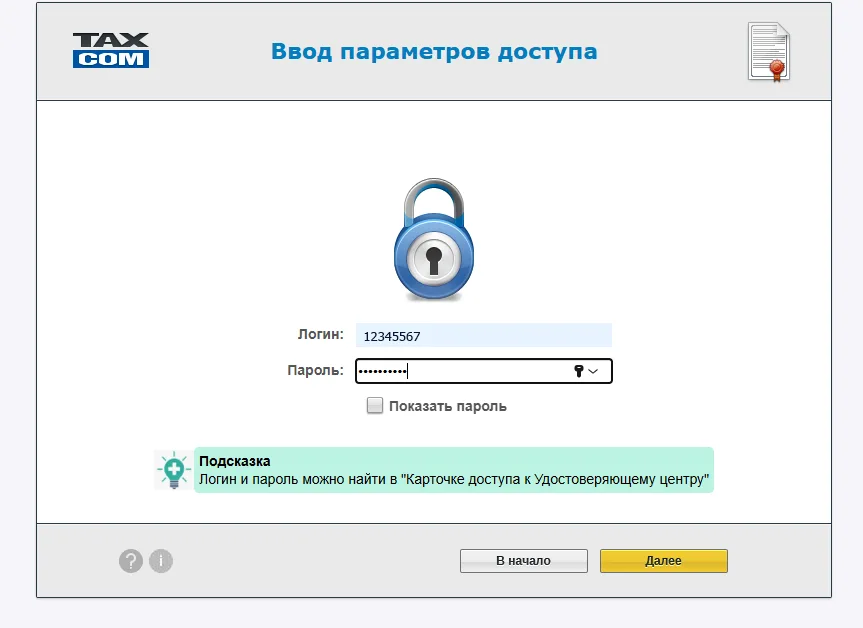
Для начала открываем карточку (обычно в формате .pdf), в которой имеются данные для авторизации (логин/пароль) и далее ссылка на личный кабинет.
Вставляем наш носитель ЭЦП (если он есть) в порт компьютера и переходим по ссылке в "мастер выпуска сертификатов". Можно тут: https://ce.taxcom.ru
Шаг 2. установка приложения "Такском - агент" (при необходимости).
Если приложение уже установлено и загружено в системном трее windows, то увидим окно ввода пароля - можно пропустить этот шаг, сразу перейти на шаг 3.
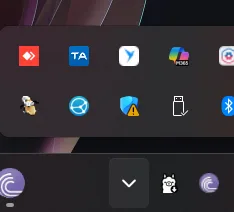
Вот, например тут его видно)) ТА иконка загружена.
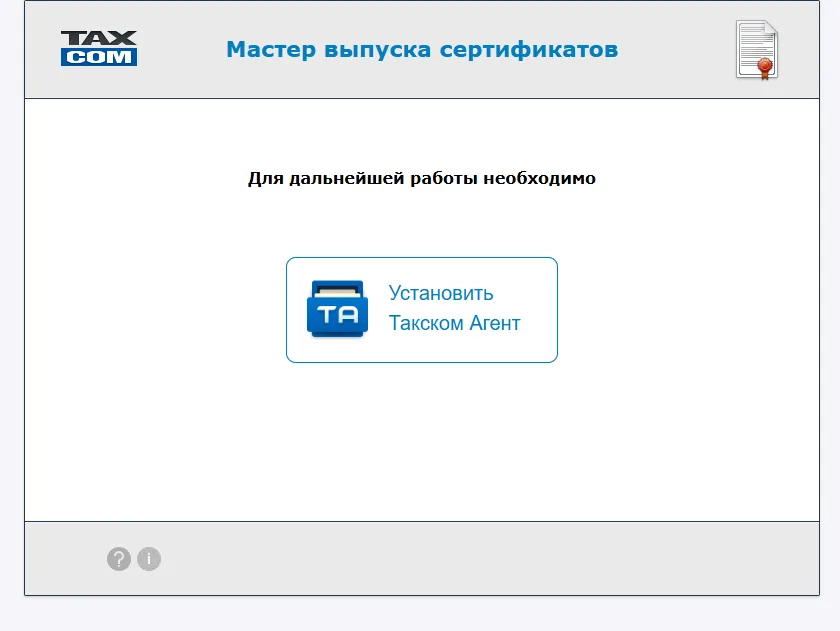
Если приложение отсутствует в системе, то появится такое окошко, с предложением скачать его:
Скачиваем, устанавливаем его, проверяем появилось ли оно в трее (как я уже писал выше). В принципе, после установки, в браузере должен запуститься мастер подготовки компьютера - предложит установить и обновить необходимые корневые сертификаты и дополнения. Нужно будет выбрать необходимое... Я не смог приложить скриншот, так как у меня все было уже установлено и обновлено.
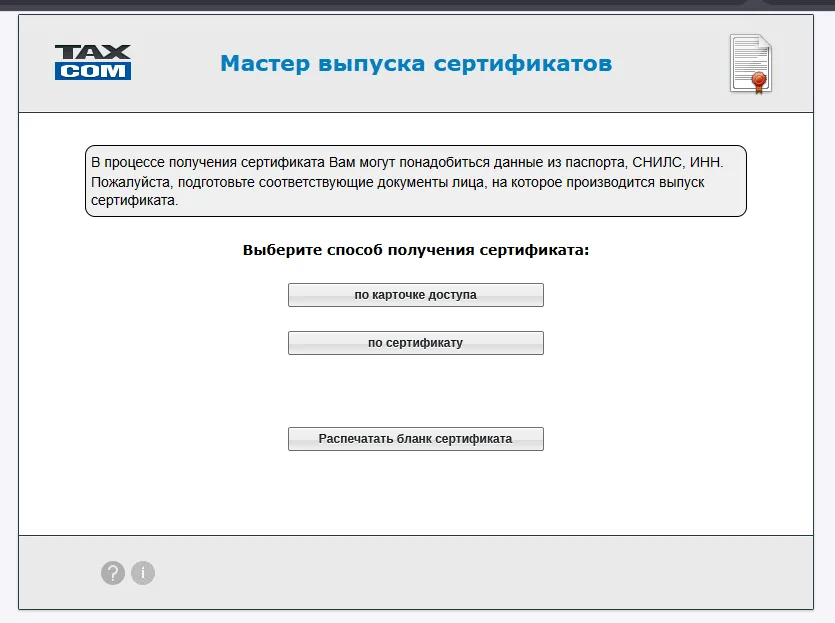
Когда мы видим, что все готово, можем закрыть эту страницу и снова перейти в "Мастер выпуска сертификатов" по ссылке https://ce.taxcom.ru Должно появиться окошко выбора вариантов авторизации.
Шаг 3. Авторизация в кабинете "Мастер выпуска сертификатов" Такском.
В нашем случае мы авторизуемся по карточке доступа - соответственно, выбираем этот пункт.
Далее вводим логин и пароль из карточки доступа (шаг 1)
Шаг 4. Ввод данных пользователя сертификата
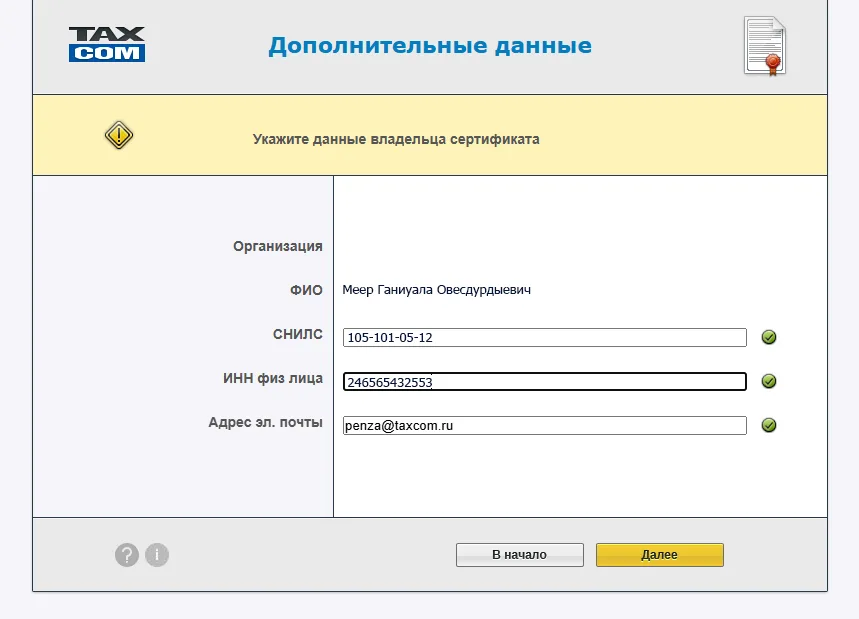
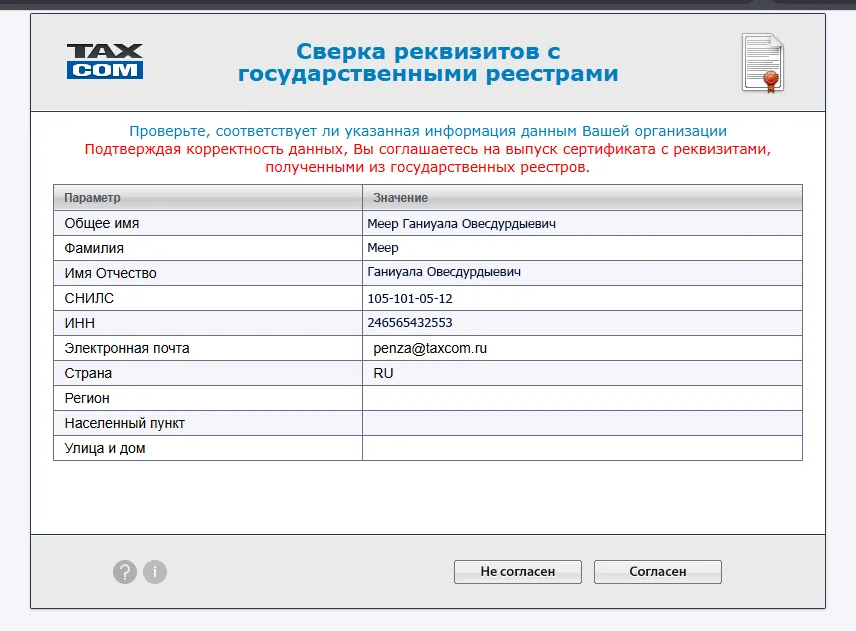
После авторизации видим данные пользователя к которому привязана карточка доступа и ЭЦП которого нужно продлить. Внимательно вводим запрашиваемые данные.
Нужно ввести СНИЛС, ИНН и адрес e-mail и нажать "далее"
В следующем окне проверяем, все ли верно, и если все ОК, жмем "Согласен".
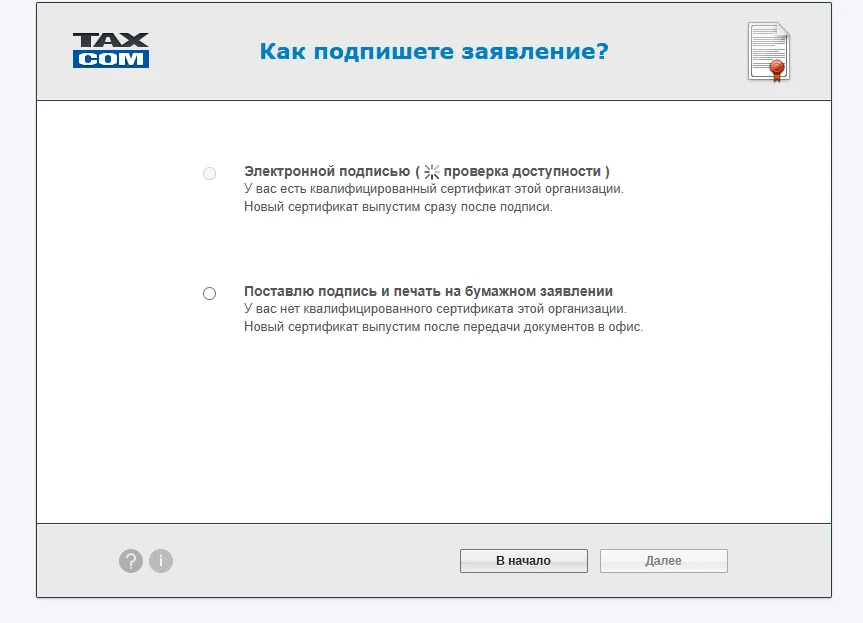
Система спросит, как хотите подписать заявление? Есть два варианта:
- первый - мы продляем сертификат, у которого заканчивается срок действия, но он еще действующий, следовательно, у нас на руках имеется носитель (например Рутокен) который мы вставили в порт компьютера в самом начале.
- второй - у нас еще нет сертификата, или его срок уже истек, не успели продлить - тогда выбираем второй вариант, формируем документы, распечатываем и едем в офис Такском за подтверждением. В рамках данного поста, это не наш случай, мы пойдем далее по первому варианту.
Поэтому ожидаем, когда пройдет проверка доступности и пункт "электронной подписью" станет активным, выбираем его и жмем "далее"
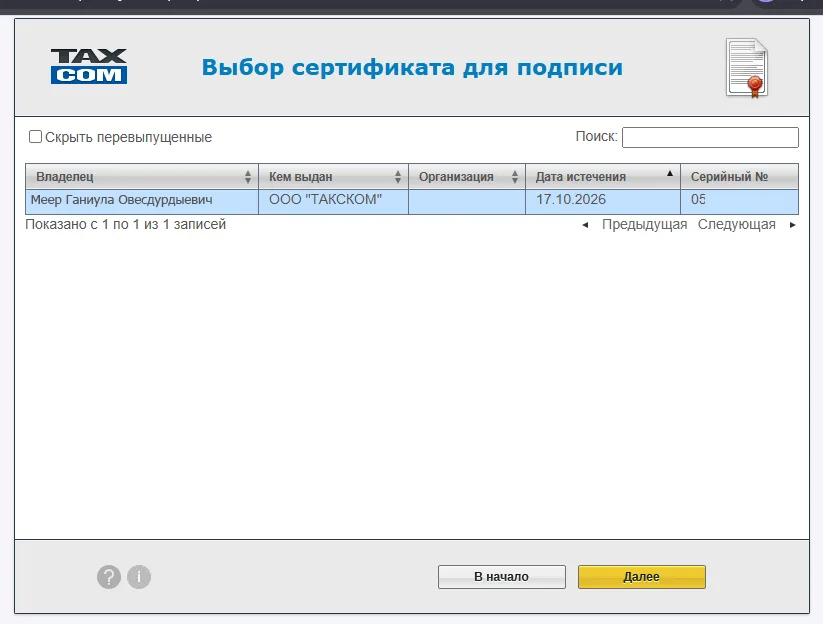
Если вставлен носитель с правильной и действующей электронной подписью, то в этом окне мы увидим данные владельца подписи, выбираем его (просто щелкаем по нужной) и жмем "далее".
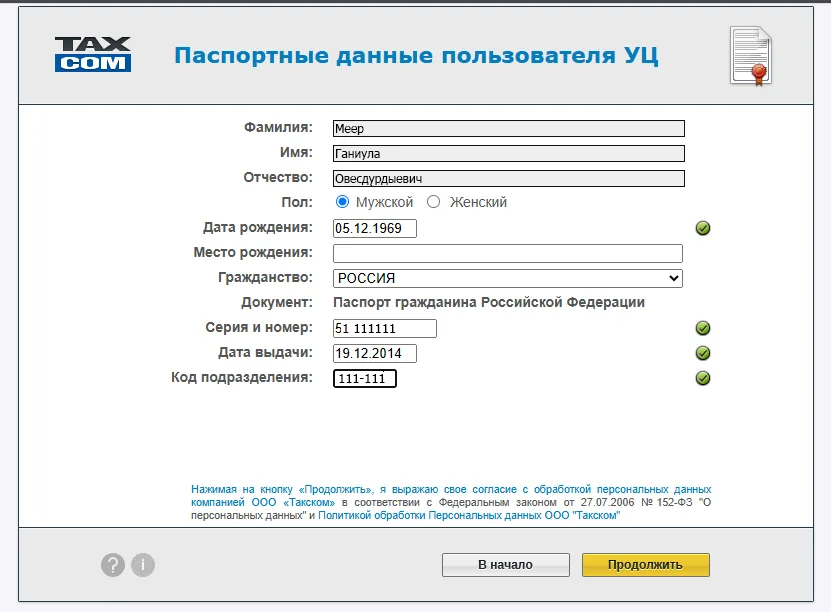
В этом окне также внимательно заполняем гражданство, паспортные данные пользователя ЭЦП и все что помечено иконками. (Что не помечено - можно игнорировать). И жмем "продолжить".
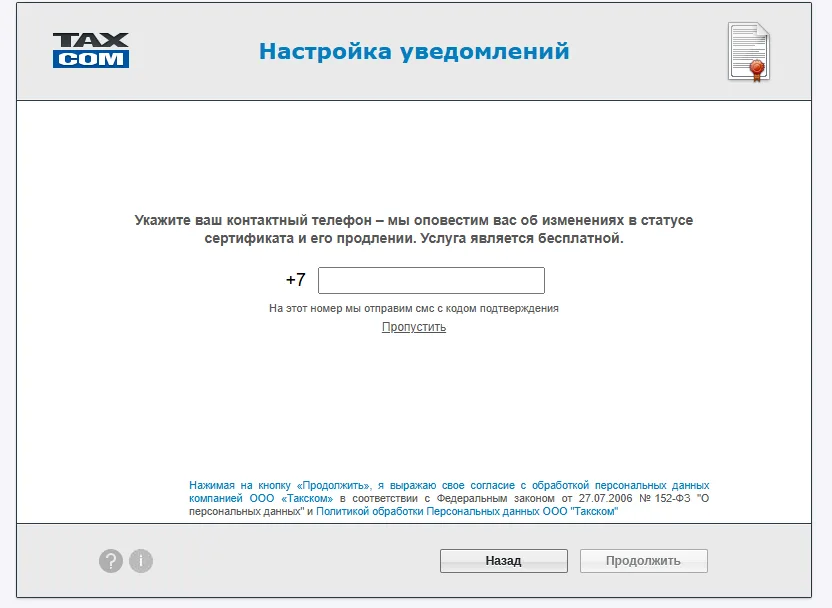
В следующем окне можно, по желанию, указать номер телефона, а можно и пропустить...
Шаг 5. Запрос и получение нового сертификата ЭЦП.
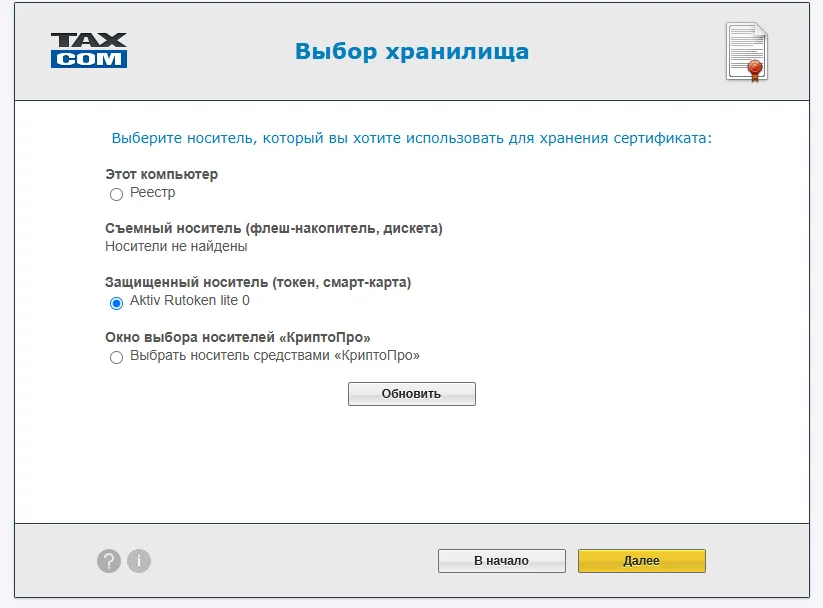
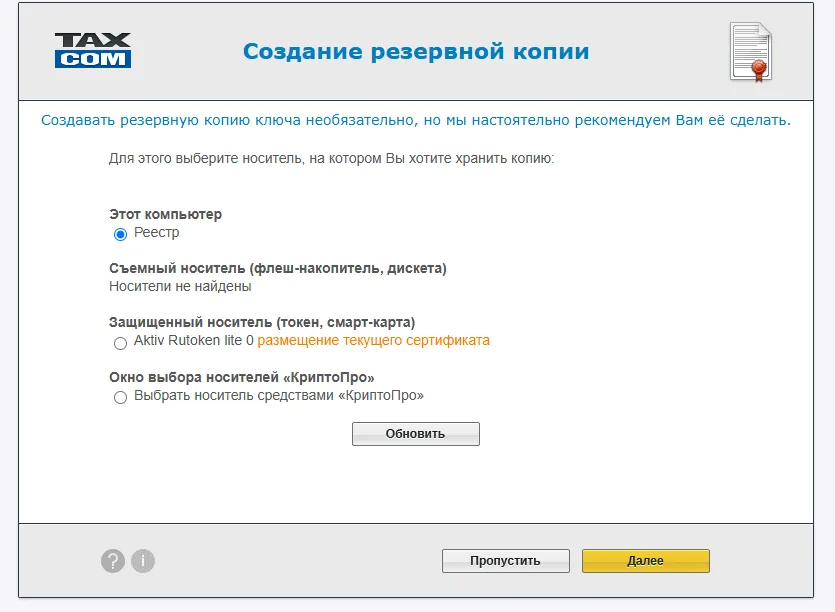
Теперь укажем, куда будем устанавливать новый сертификат: в реестр компьютера, на флешку, на защищенный носитель или вообще задействовать окно "КриптоПро".
В моем случае имеется уже используемый носитель "Рутокен" - где хранится сертификат ЭЦП, поэтому выбираю "защищенный носитель" - он у меня как раз отображает устройство, которое вставлено в порт. Aktiv Rutoken lite 0. И жмем "далее".
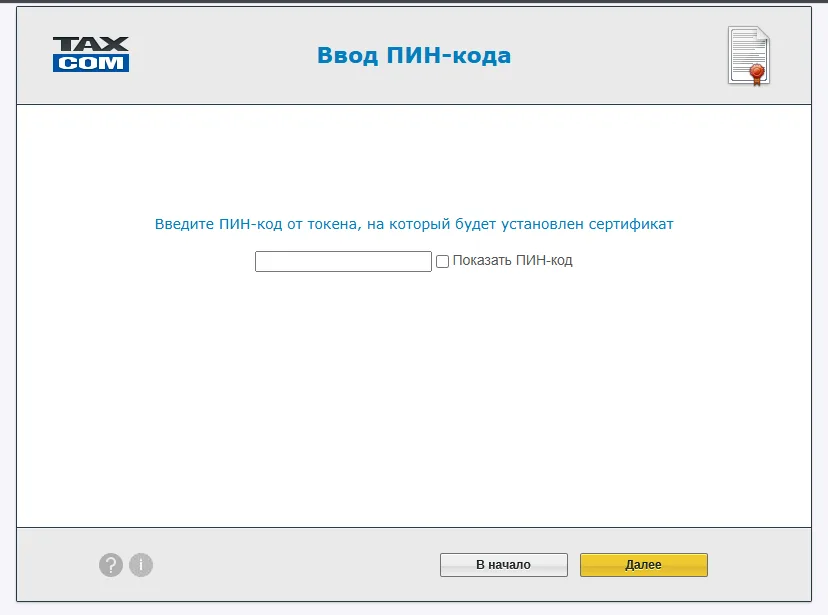
Далее указываем ПИН-код для носителя - главное его не забыть потом! Можно, например, указать дефолтный 12345678. Задаем PIN-код и жмем "далее".
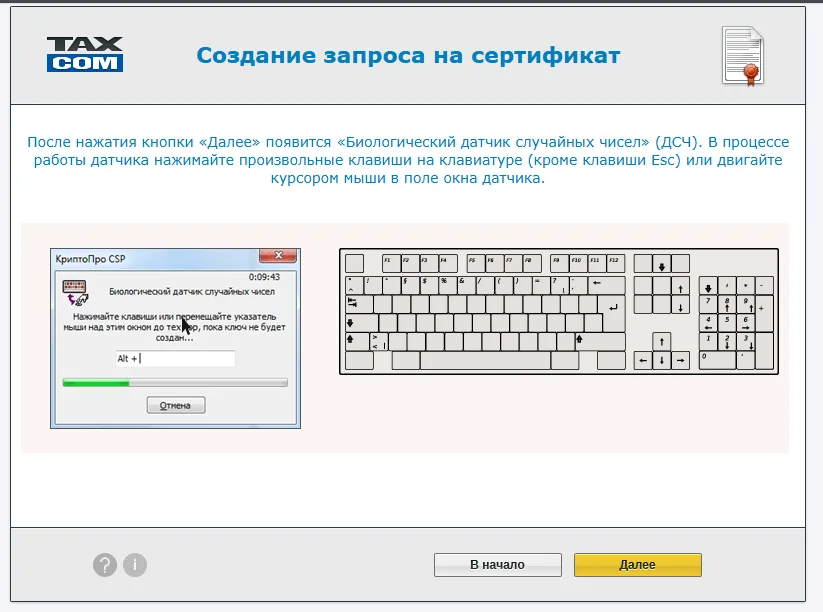
Далее появится предупреждение - что в следующем окошке возможно нужно будет подвигать мышкой хаотично или барабанить по клавиатуре без всякого порядка. Жмем далее...
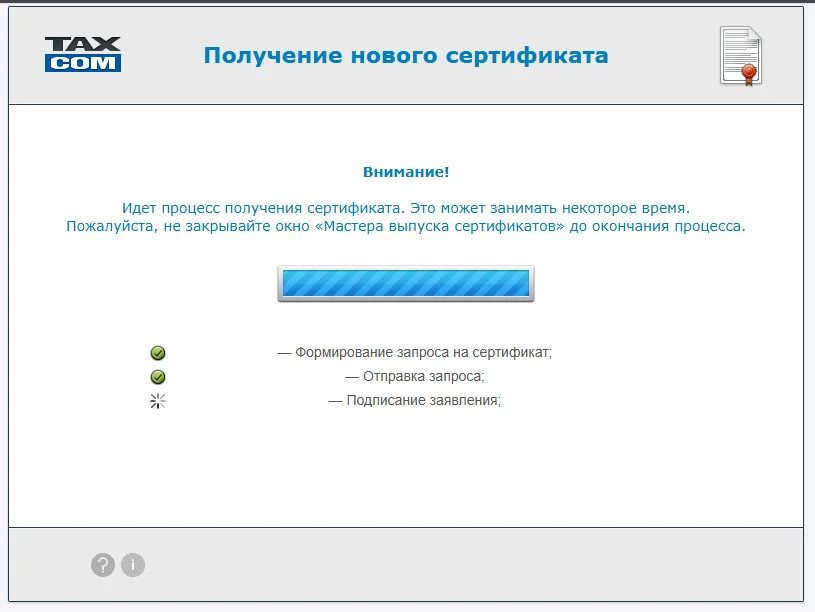
У меня такого не появилось, поэтому продолжаем. Теперь должен запуститься процесс получения нового сертификата и запись его на носитель - дожидаемся завершения процесса, когда все галочки станут зелеными.
ВНИМАНИЕ! В процессе получения и записи не отключать от сети, не выключать компьютер, не закрывать браузер, не вынимать носитель из порта компьютера!
Когда все "галочки" станут зеленые - жмем "далее".
Следующее окошко предложит сделать резервную копию ЭЦП, на всякий случай - можно конечно, если есть сильное желание, сделать в реестр, или на заранее подготовленную флешку, или на другой носитель (на этот же не получится, да и нет смысла). А можно просто пропустить этот шаг.
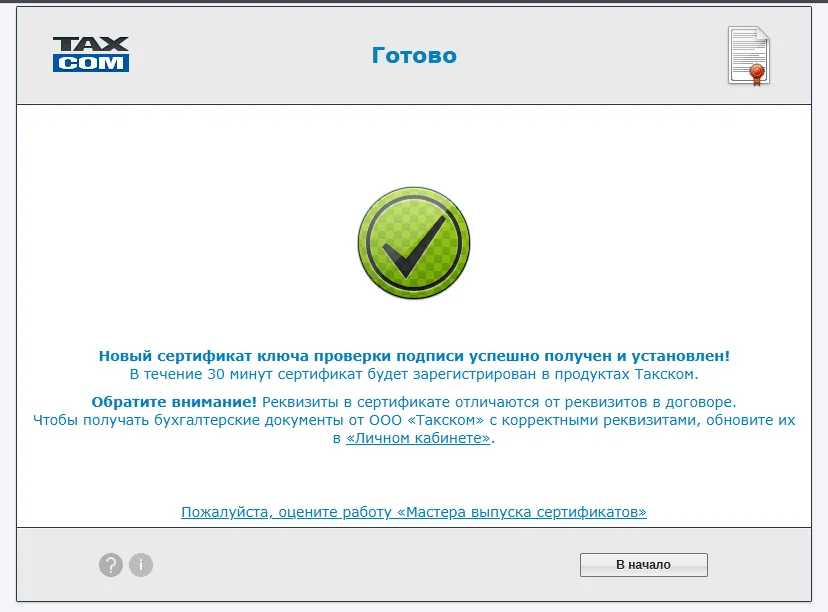
Ну и апогеем всего процесса будет такое окошко, которое показывает, что мы получили новый сертификат и записали его на носитель. По сути, на этом все!
P.S.
Возможная ошибка в процессе получения сертификата.
При продлении ЭЦП, предыдущий сертификат, которым будем подписывать заявление, должен быть установлен в системе в хранилище "Личное". В противном случае получим ошибку.
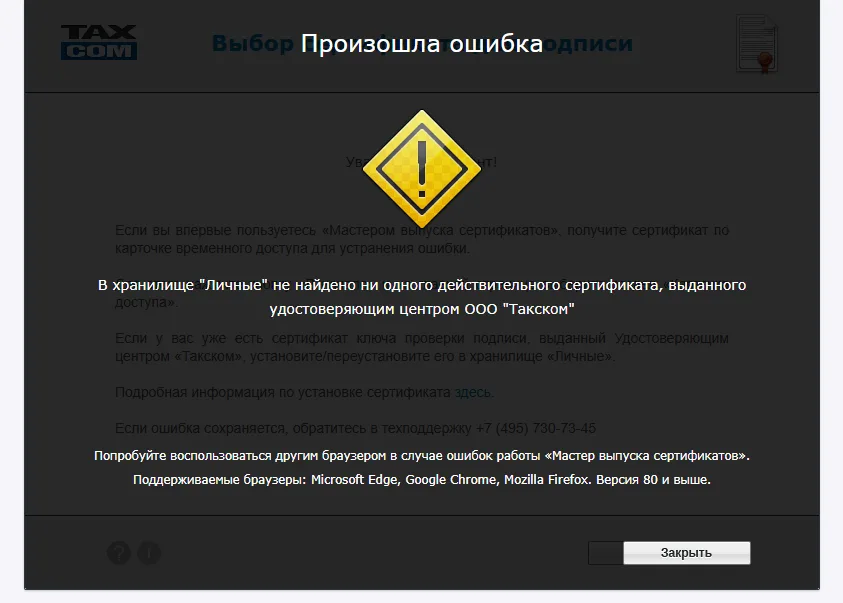
Если ранее на этом компьютере работали с этой ЭЦП, то скорее всего сертификат уже есть в хранилище и тогда такая ошибка не появится. Однако если это другой компьютер, где данная подпись не использовалась никогда ранее, то нужно добавить ее сертификат в систему.
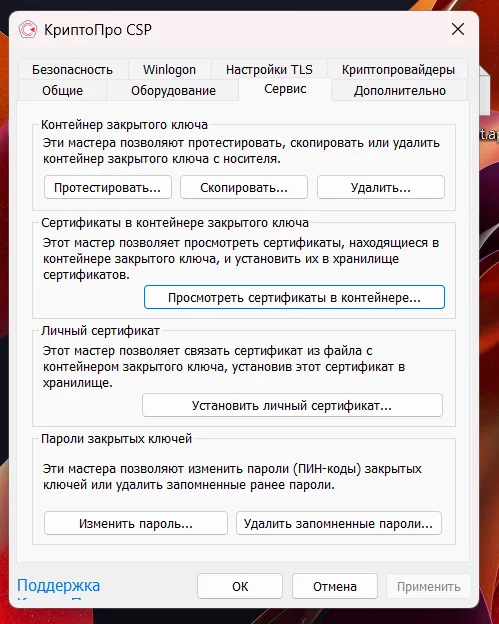
Открываем в компьютере приложение "КриптоПро CSP" - переходим на вкладку "Сервис", жмем на "Посмотреть сертификаты в контейнере".
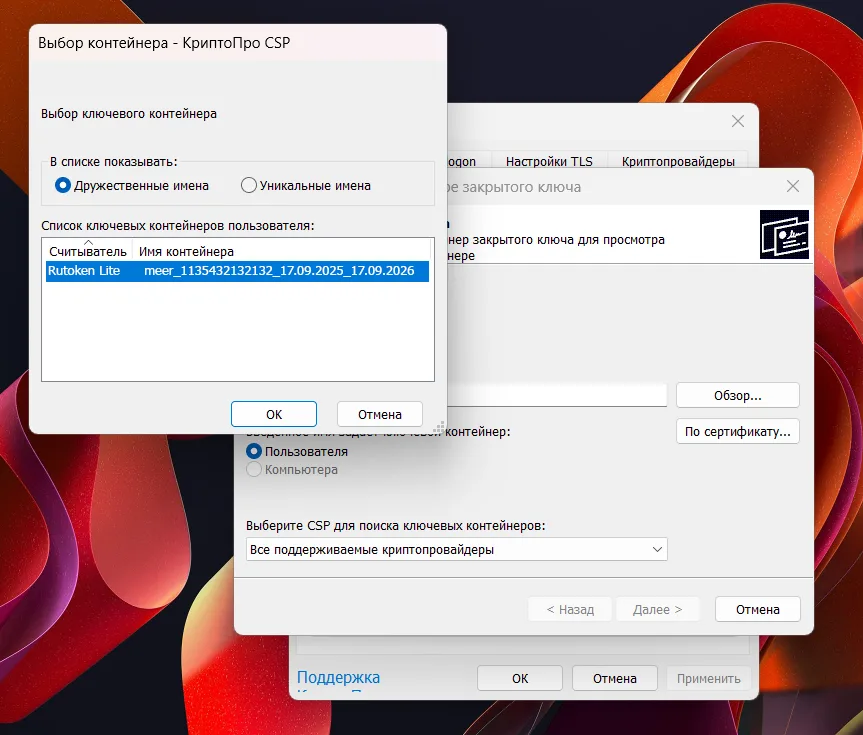
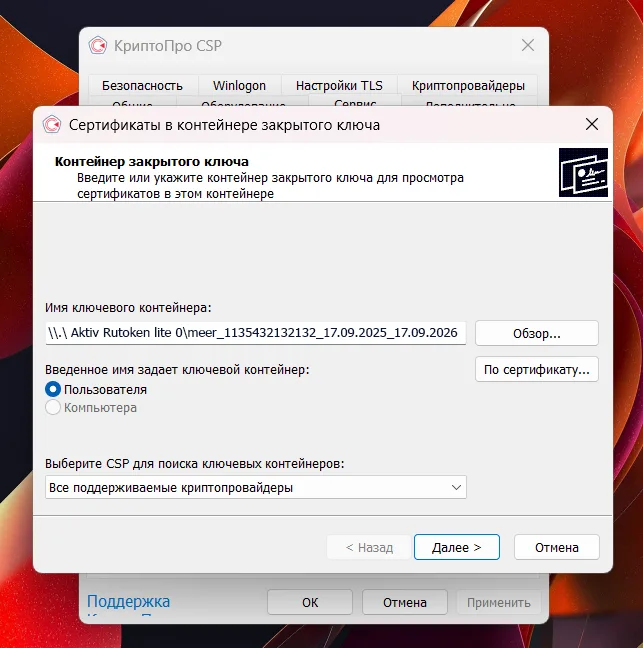
В окне жмем кнопку "обзор", в новом окошке выбираем носитель с контейнером сертификата - в моем случае это "Рутокен Лайт". И жмем "ОК".
Проверяем, все ли правильно в выбранном контейнере и если все верно, жмем "далее".
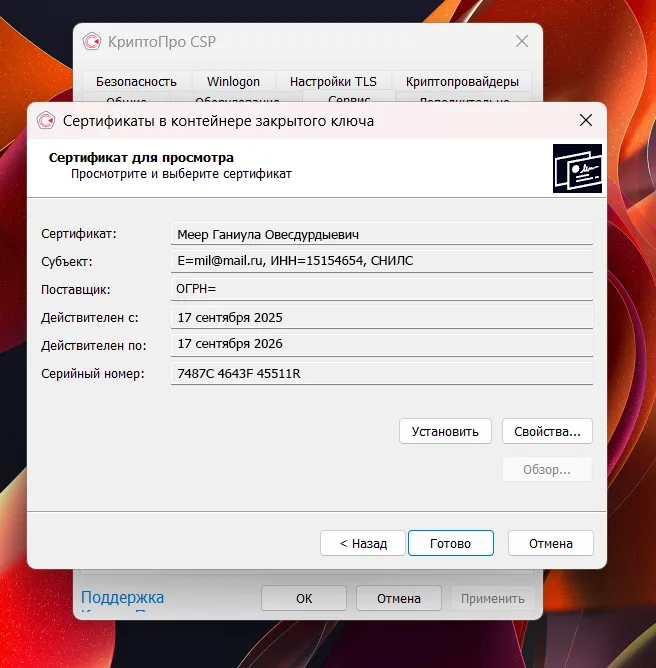
Смотрим сертификат, если все ОК, то жмем "установить".
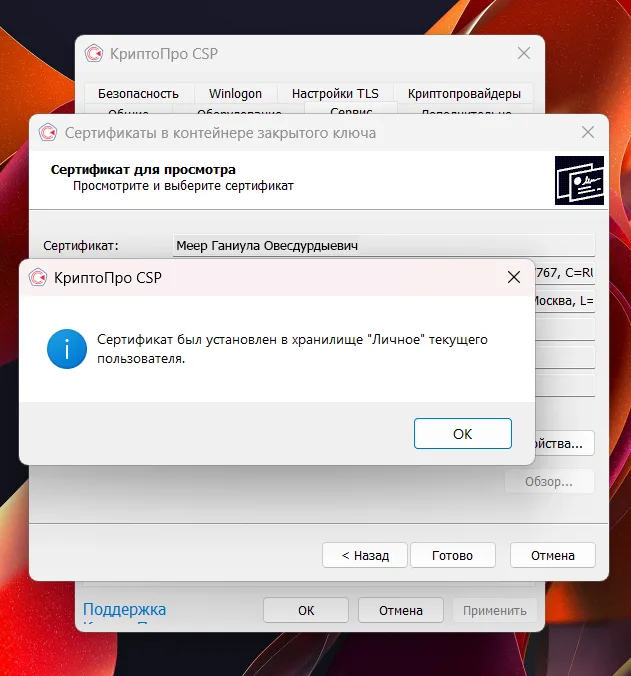
Собственно, на этом все. Последовательно нажимаем "ОК", далее "Готово" и на последнем окне также "ОК".
После этого заново начинаем весь процесс с шага 3.
Естественно, все данные пользователя и реквизиты в данном посте выдуманы и случайные совпадения с реальностью это просто случайные совпадения.


Комментарии
Для комментирования авторизуйтесь на сайте