



По умолчанию, все настройки syncthing производятся через веб-интерфейс, который сидит на порту 8384, ну, разве что
в андроид-клиенте плюсом добавили отдельный интерфейс, хотя и там есть возможность переключить в браузерный вид.
В веб-браузере в адресную строку вбиваем локальный адрес компа (или адрес удаленного компа, если сервис установлен на удаленной машине) и порт
например http://127.0.0.1:8384
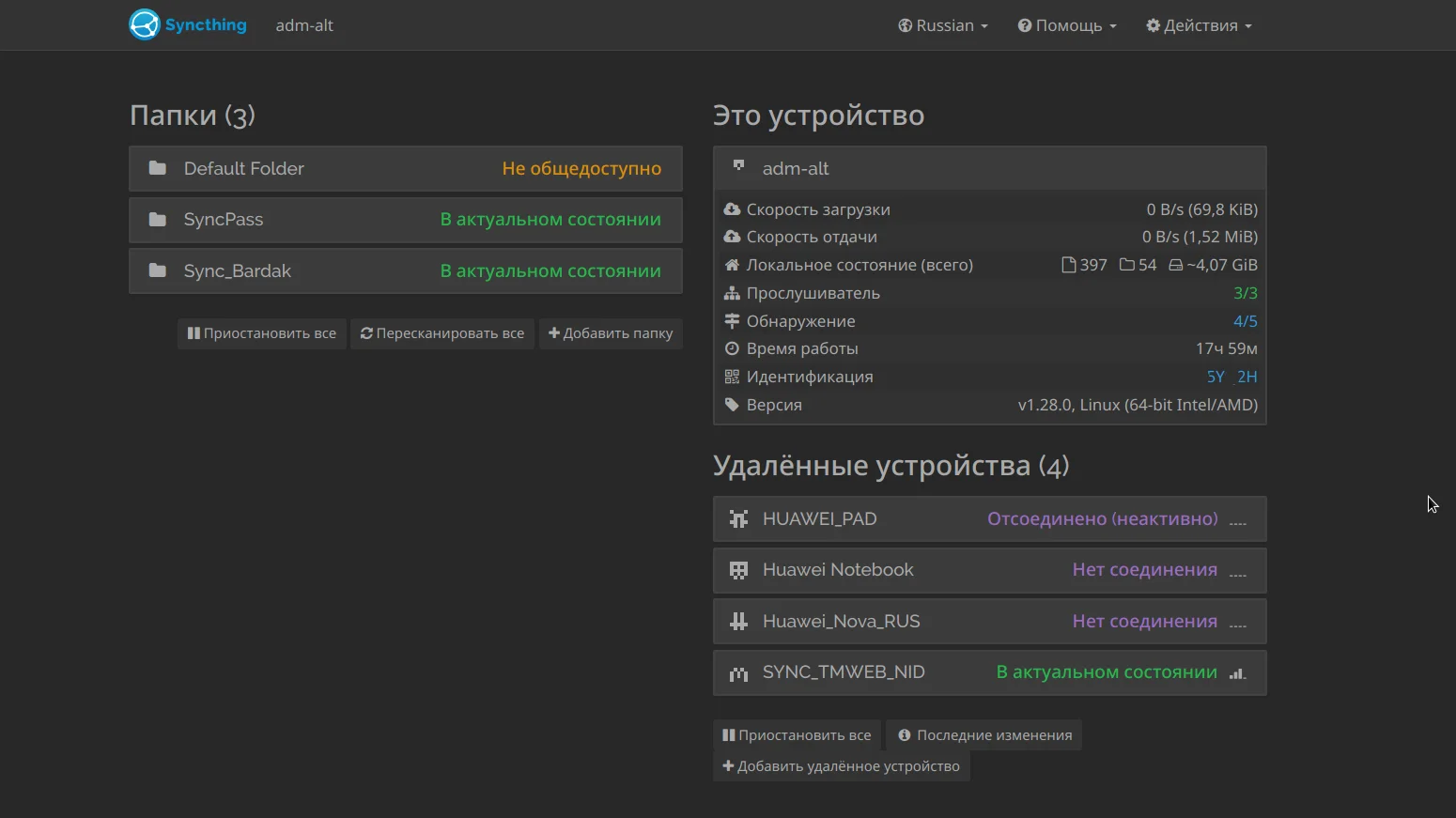
Так как у меня это уже не первый вход в интерфейс на этом компе, то все вошло без лишних вопросов, а вообще, при первом входе, система предупредит, что для пущей безопасности нужно пароль установить, потом попросит, якобы для улучшения программы, не пожелаете ли делиться телеметрией? Как на это реагировать - решит каждый по своему)) Я параноик, поэтому парольки ставлю, особенно сложный на том, который где-то далеко)) Ну и телеметрией делиться не шибко люблю.
Интерфейс простейший, сложного вообще мало) Сверху строка меню, слева можно наблюдать какие папки в работе и/или добавить новые)
Справа инфа по локальному устройству, дальше "Удаленные устройства", ну вот такой перевод на великий и могучий, в нашей ситуации - удаленный, это не устройство, которое удалили, а которое далеко (блин... "удалили", тоже в корне "даль"...)... ну, короче, понятно))
Для начала, подключим девайс, который должен попасть под наше перекрестное опыление, но перед этим нам нужен ID этого самого, подключаемого девайса.
Переходим к устройству, которое хотим подключить, естественно, на нем уже должно быть установлено данное программное обеспечение.
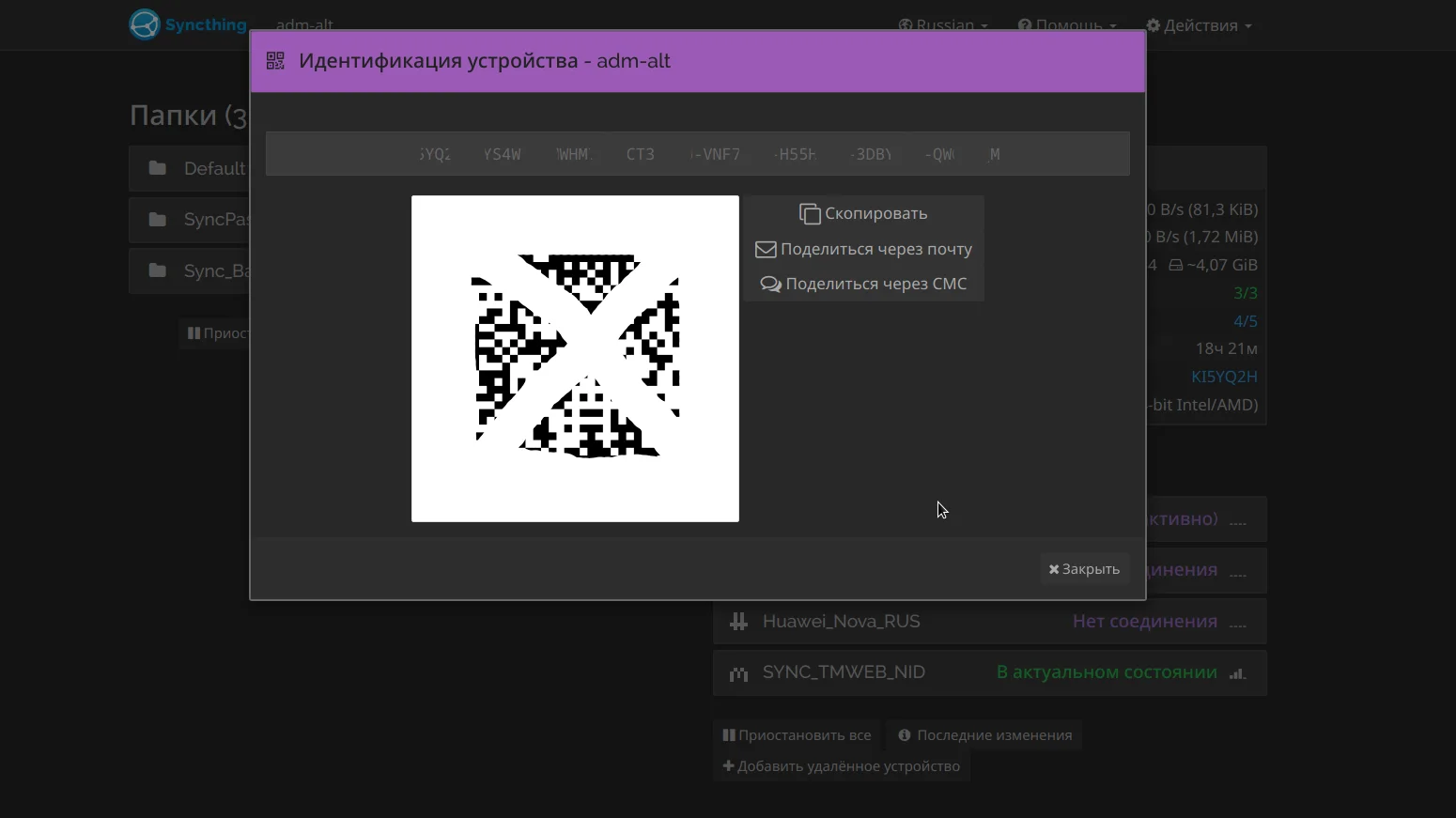
Где найти ID удаленного устройства? В десктоп-версиях в верхней строке, в меню "действия" есть такой пункт "показать ID", нажав на него, получим вот такое окошко:
В мобилках "ведроидах" также есть этот пункт в меню 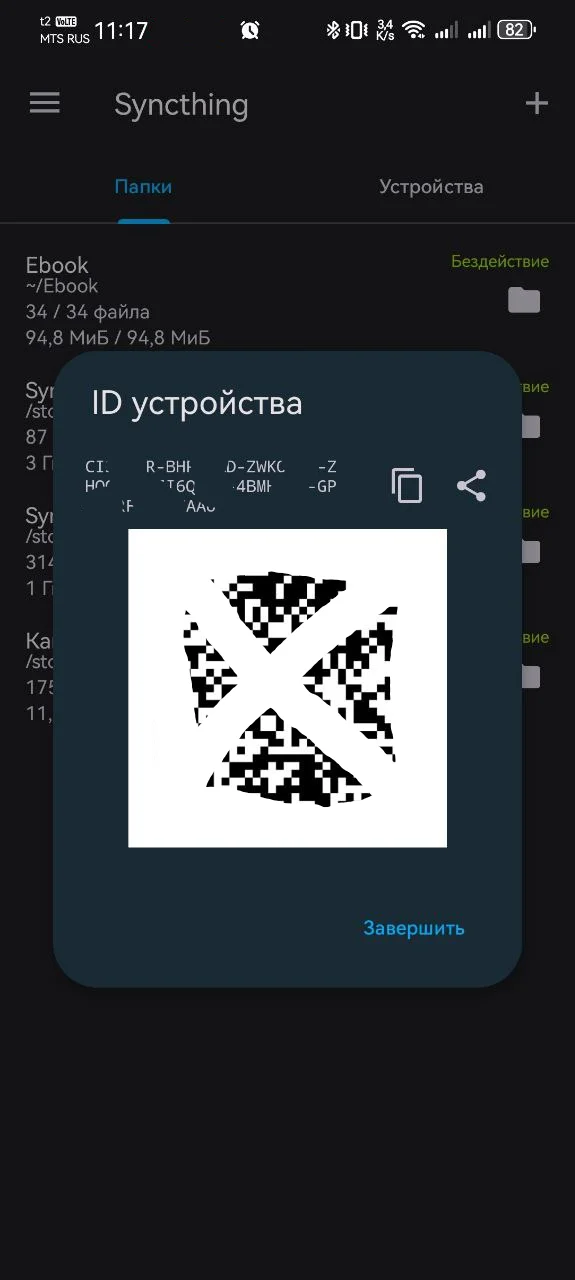
Возвращаемся к первому компу, жмем в "удаленных устройствах" плюсик "добавить удаленное устройство"...
Нужно вбить, скопипастить, или, если это смартфон или планшет с камерой, отсканировать QR-код, ID подключаемого девайса... (главное, вбивать без ошибок)
И задать человекопонятное имя (тут как фантазия решит)
Ну, и, жмем "Сохранить"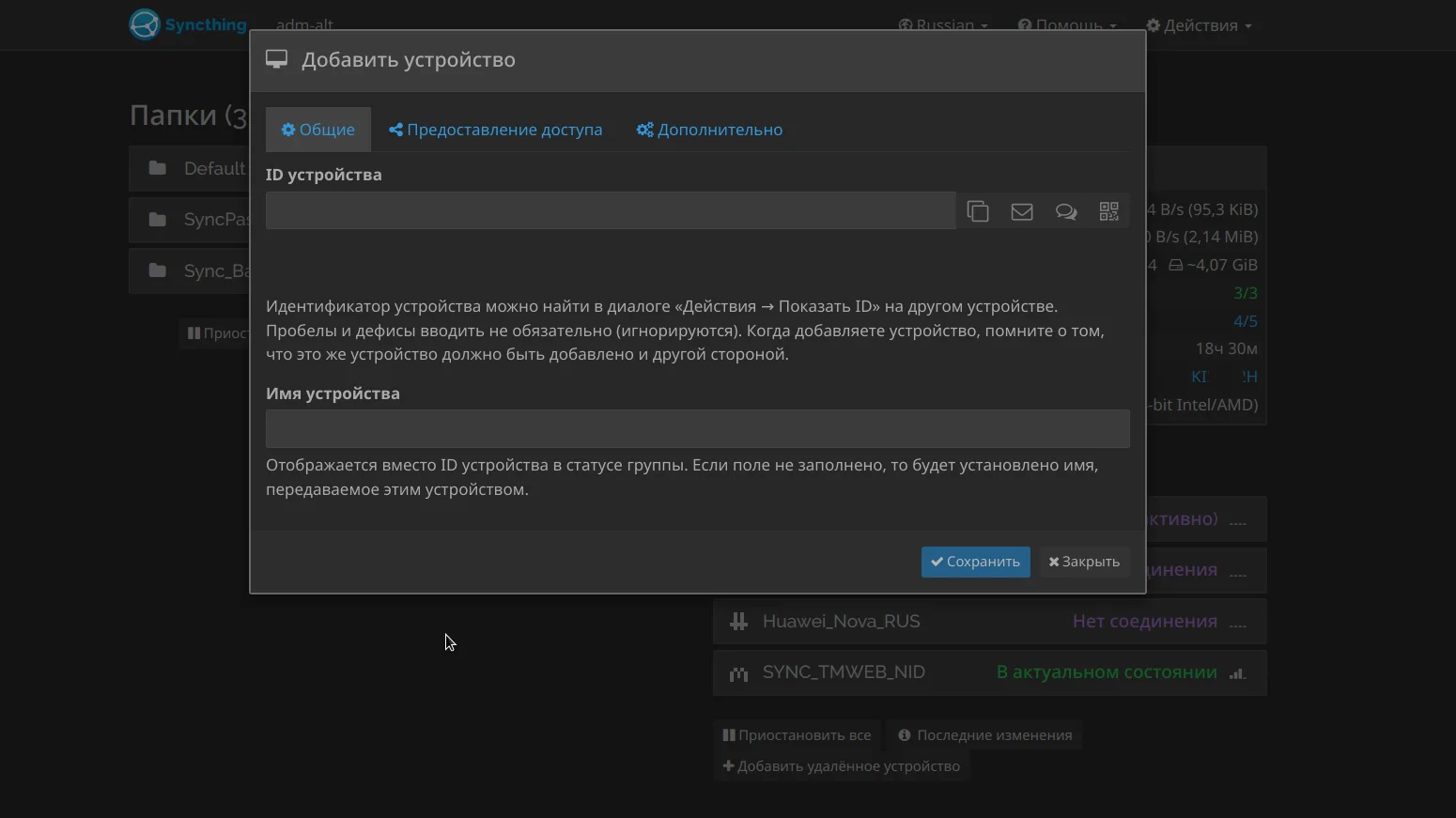
Потом добавим папку, которую хотим распространить на всех (или не на всех) девайсах.
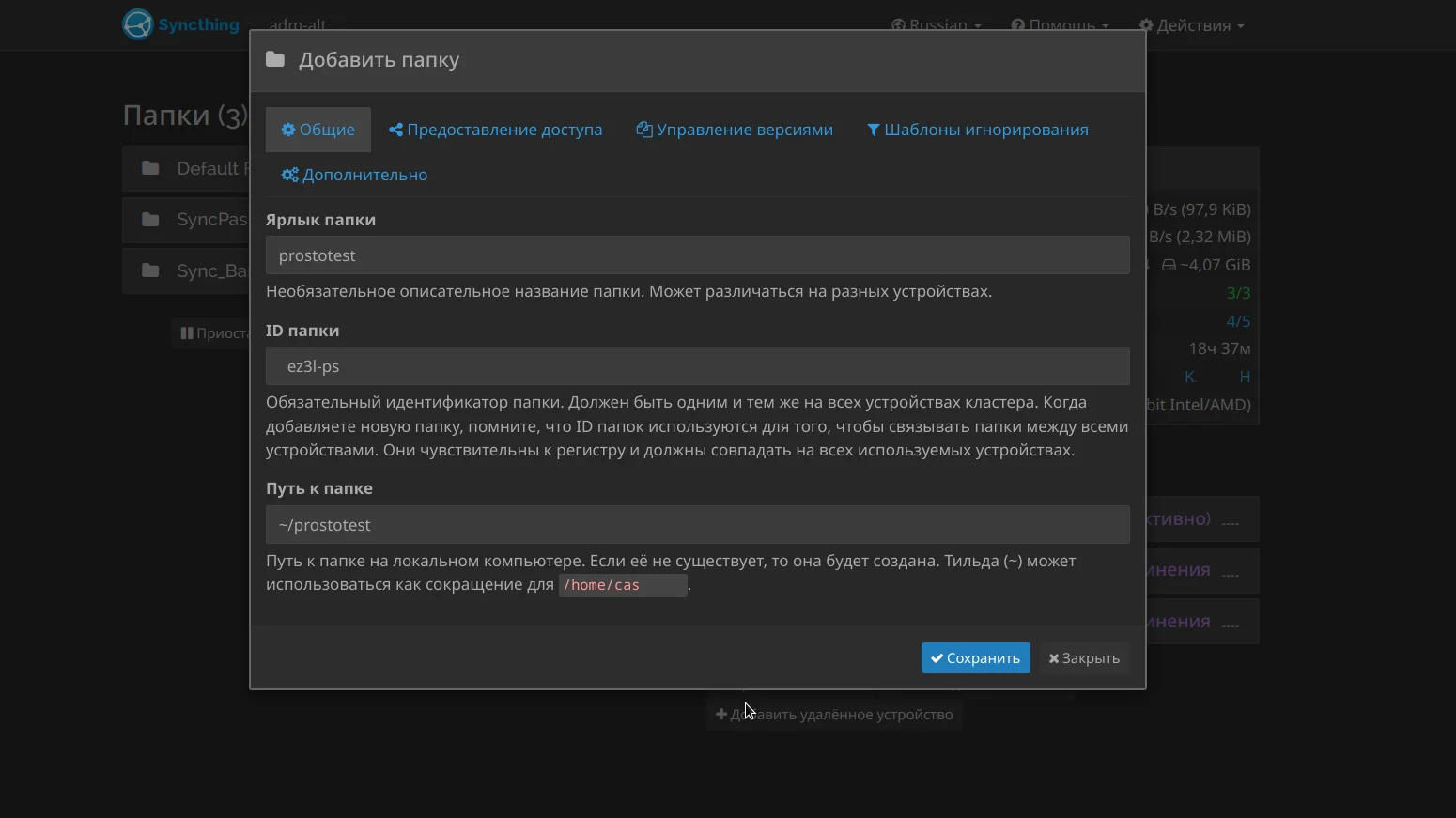
В разделе "папки" также жмем на "+ добавить папку".
Дадим ей ярлык, ID присвоится само, проверим, и если нужно, отредактируем путь к папке. Имя присвоится дефолтом от имени ярлыка...
Или, допустим, уже имеется папка с инфой, которую нужно синхронизировать, тогда можно ручками прописать к ней путь.
Переключаемся на вкладку "предоставление доступа" и ставим галочки напротив устройства, к которому нужно подключиться, в моем примере это NID_TW_SYNC, естественно жмем "сохранить"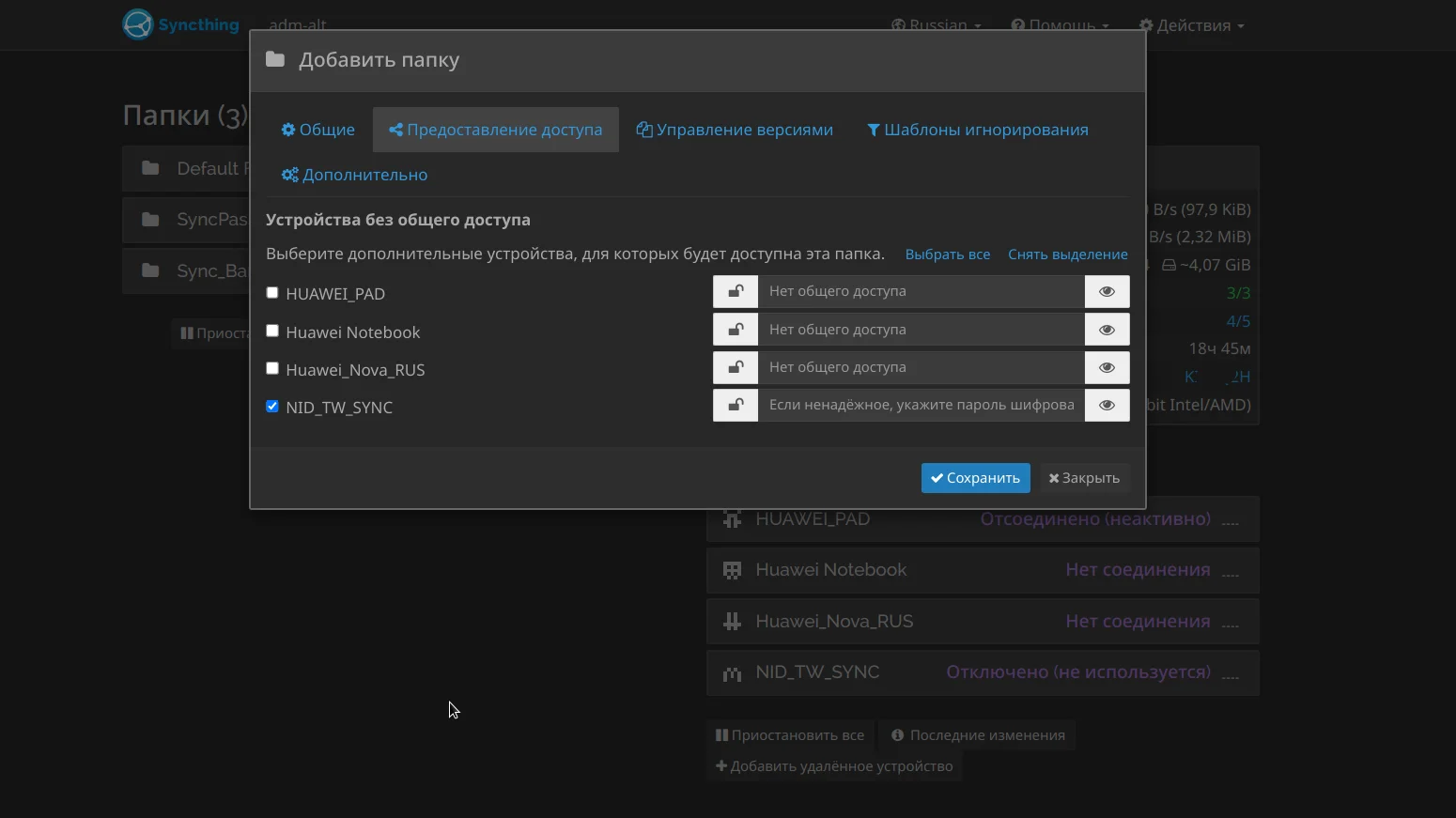
С этим устройством все, переходим обратно к девайсу, который подключаем к синхронизации.
А тут уже прилетают запросы, что с нами хотят дружить)) Принимаем, соглашаемся, жмем на "зелененькую"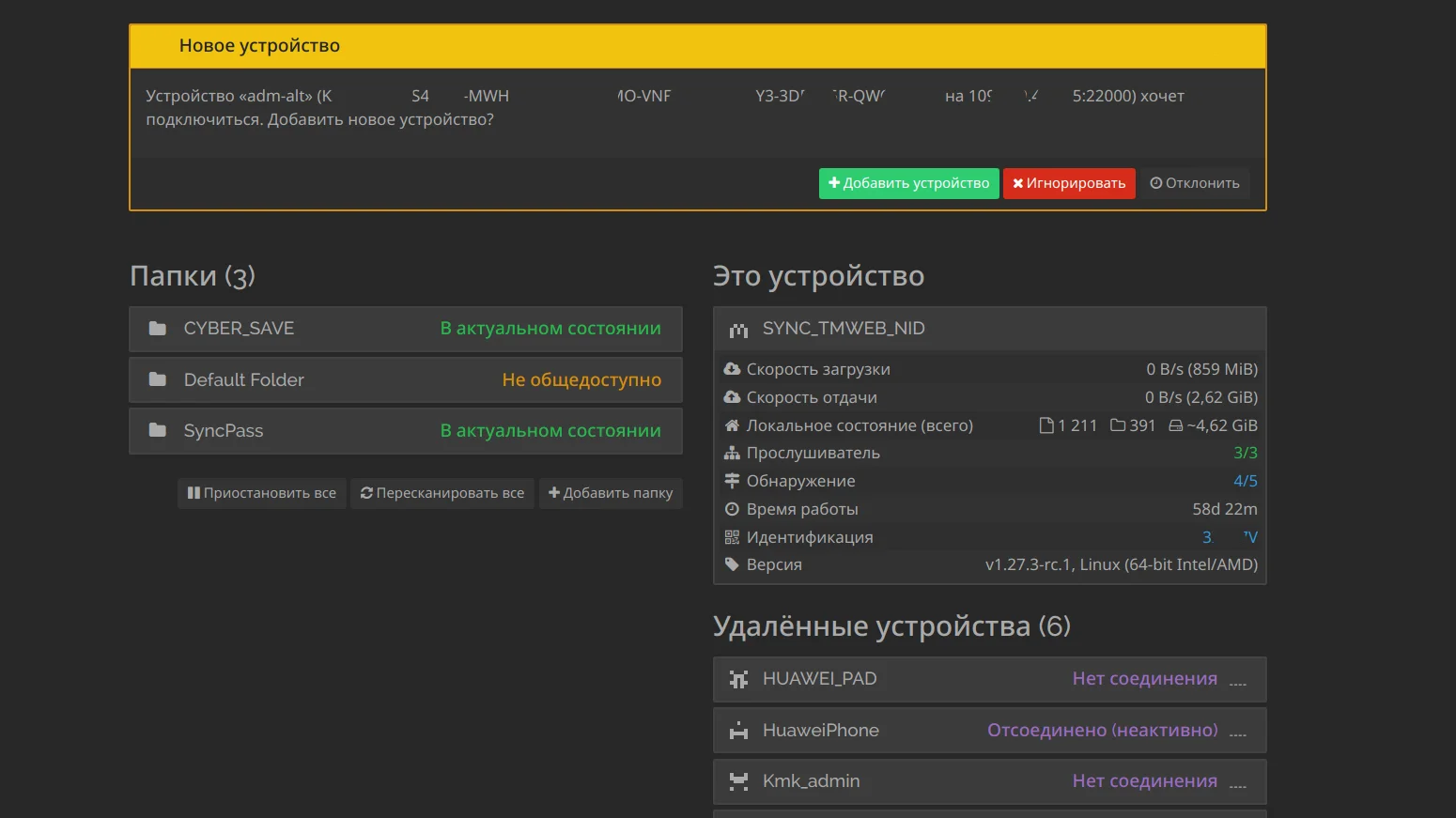
Можем дать другое имя или оставить все как есть и просто нажать "сохранить".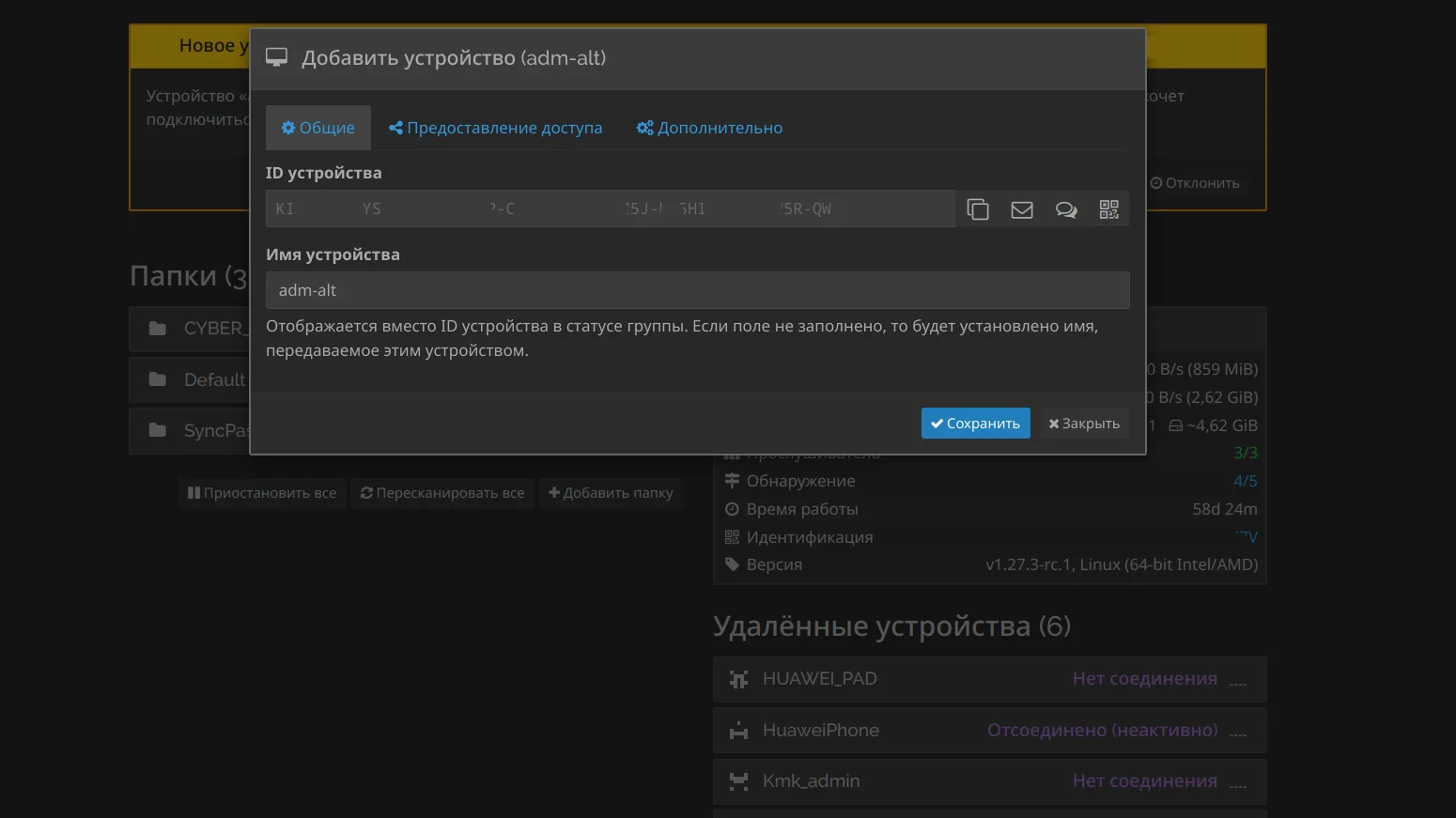
Все, наше первое устройство подружилось с вторым)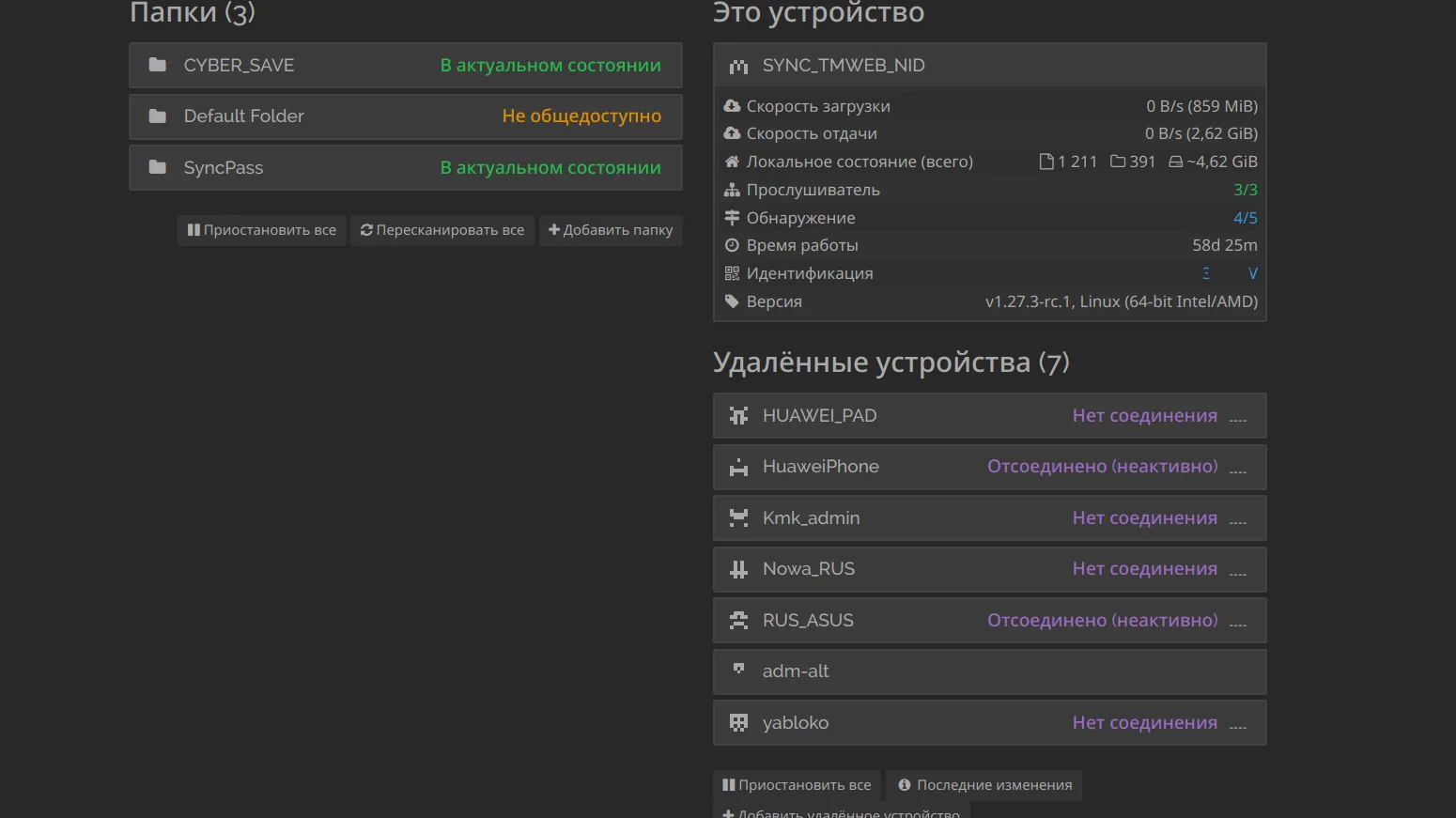
И как только мы приняли дружбу, прилетает еще одно предложение: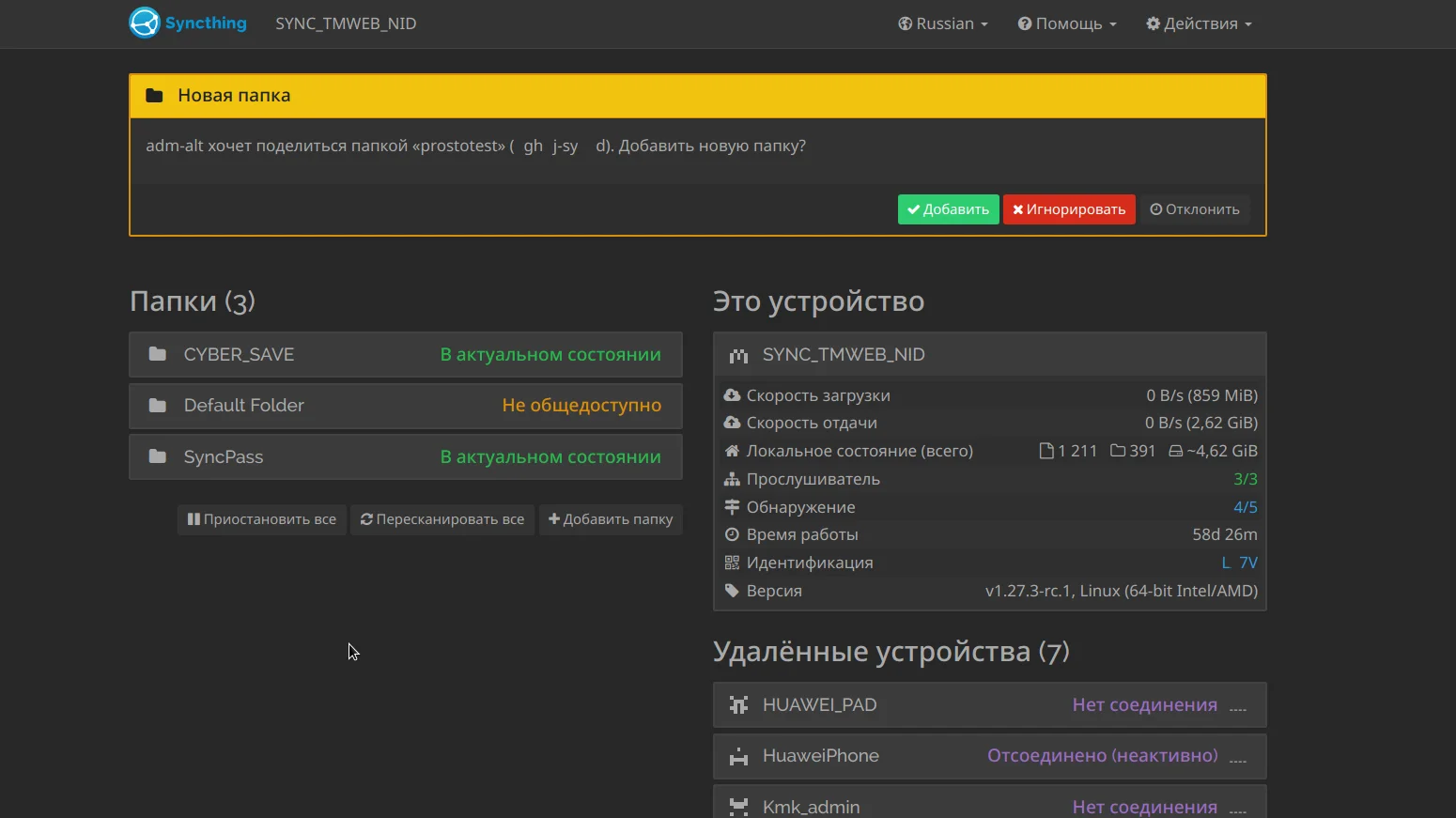
Папка, которую мы создали и расшарили на первом компе, просит добавиться в эту машину) Жмем добавить и по аналогии, как ранее мы делали, либо соглашаемся по дефолту, либо правим, как нам нужно)
Вот, собственно, и все, базовые настройки на этом закончены. Теперь содержимое нашей папки будет синхронизировано между двумя девайсами.
Теперь рассмотрим ситуацию, когда нам нужно добавить в эту схему еще одно устройство (или несколько).
Алгоритм, по сути, тот же, подключаем новое устройство, а вот далее не нужно создавать новую папку, а щекнуть по ее названию уже имеющейся, которую нужно синхронизировать, в выпадающих свойствах выбрать "редактировать", переключиться в вкладку "предоставление доступа", поставить галочку напротив ранее добавленного нового устройства и сохранить.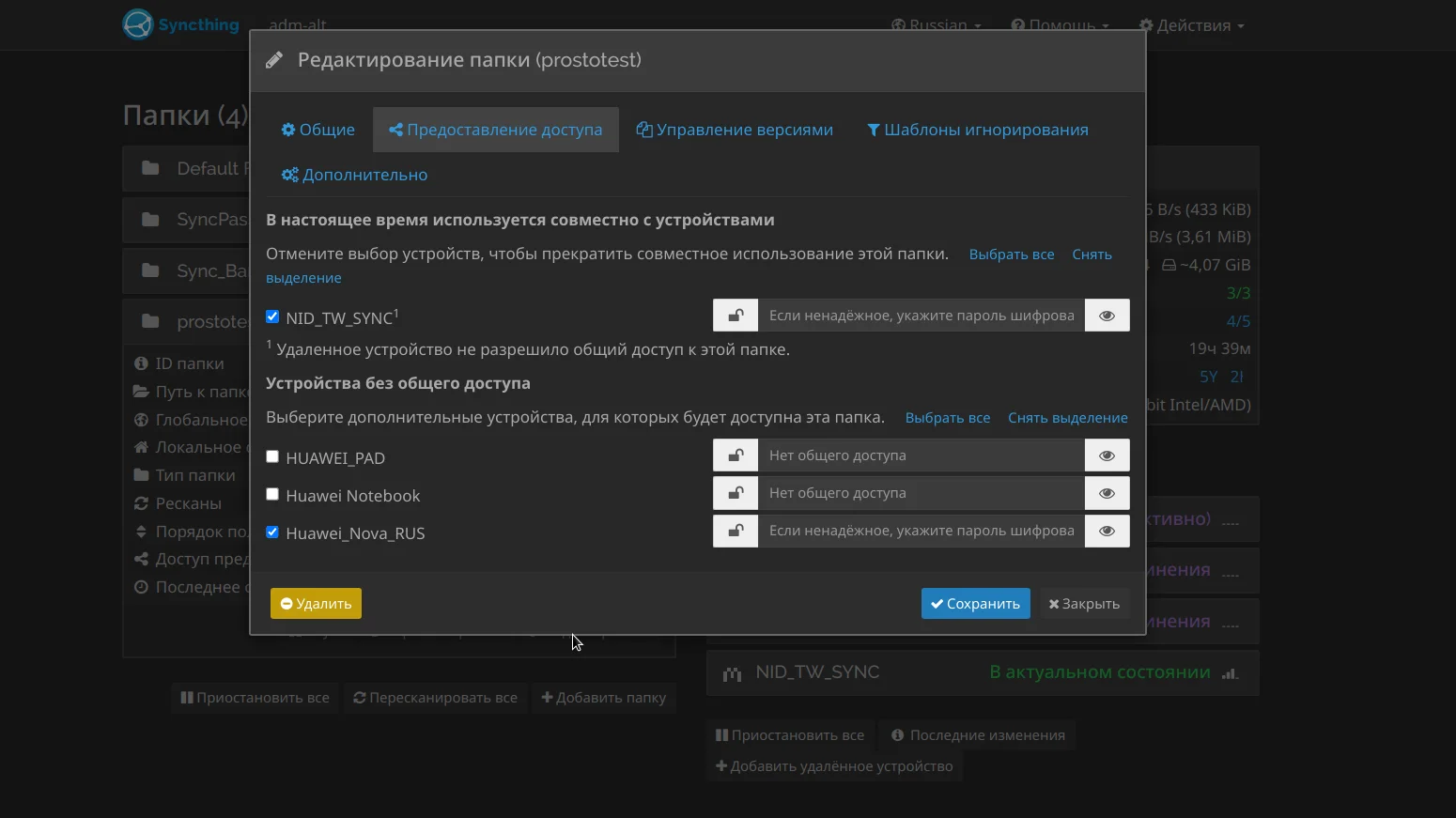
Потом, также перейти к подключаемому устройству, принять дружбу и принять синхронизируемую папку.
На этом базовая настройка закончена. Вообще, там много всего, функционал довольно обширный, но мне достаточно этой базы на сегодняшний день.


Комментарии
Для комментирования авторизуйтесь на сайте