



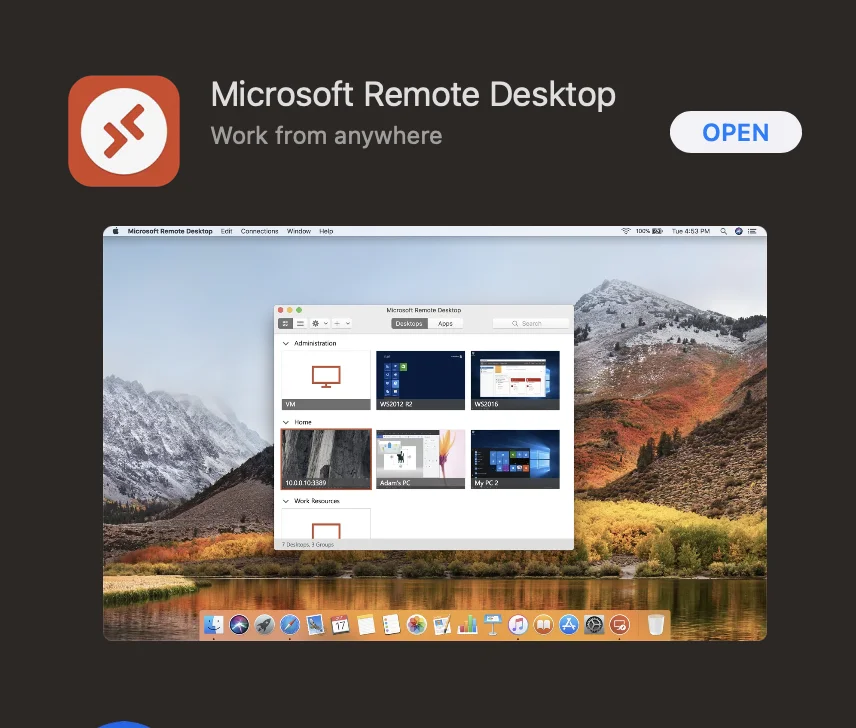
Как подключиться к удаленному рабочему столу windows, в MacOS используя Microsoft Remote Desktop.
С выходом в App Store новой программы Windows App, данная статья становится малоактуальной, однако, возможно кто-то еще использует софт Microsoft Remote Desktop на Mac.
Как подключиться по RDP к удаленному рабочему столу Windows App - пост тут.
Как бы не банально это звучало, нужно сперва убедиться, установлена такая программа в компьютер или нет. Просто в отличии от windows, она не идет в комплекте, но возмжно уже предыдущий пользователь ее установил.
В общем, если программа есть, то сразу можно перейти к настройкам.
Ну а если нет, то необходимо зайти в Mac App Store, забить в поиск "microsoft remote desktop" и установить его.
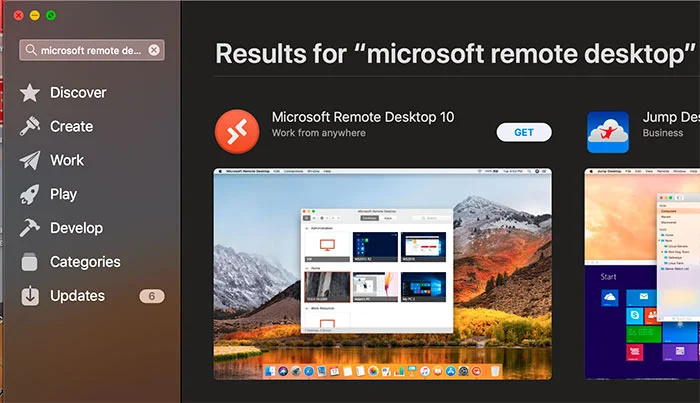
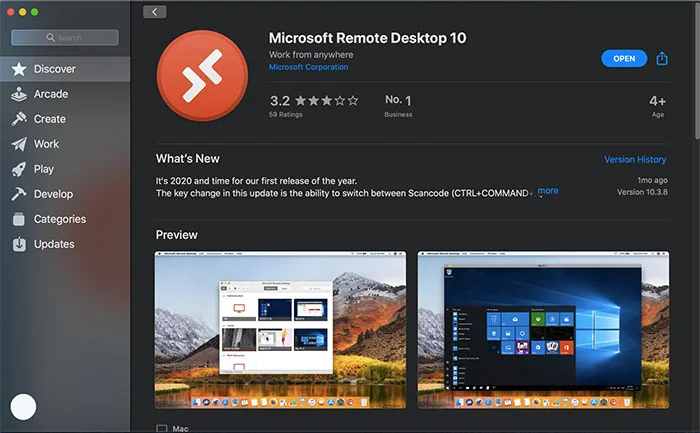
Скачиваем, устанавливаем, запускаем...
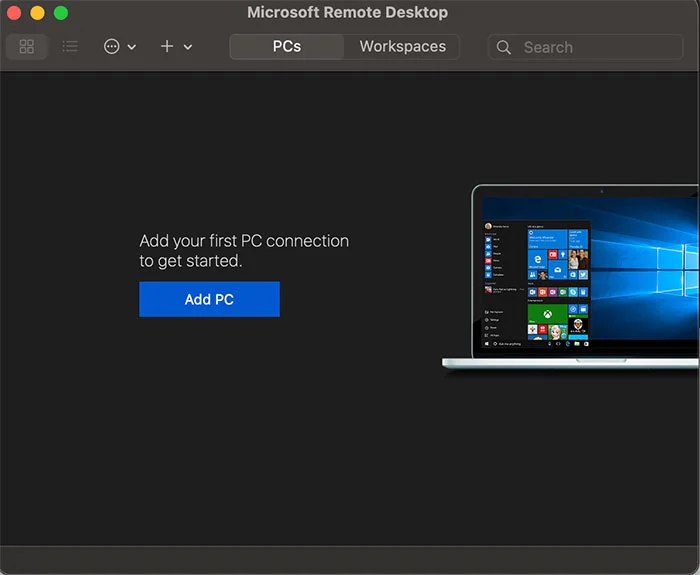
В открывшемся окне есть выбор: PCs или Workspaces - нам нужно первое. Выбираем и жмем Add PC.
Дальше заполняем:
PC Name: Имя или IP-адрес компьютера или сервера, куда нам нужно подключиться.
User account (выпадающий список):
- Ask when required - если мы не хотим сохранять логин/пароль, система будет запрашивать их при каждом подключении к серверу.
- Add user account - выбираем в том случае, если нужно добавить и сохранить пользователя и не вводить каждый раз при подключении.
При выборе второго варианта, нужно будет указать имеющиеся у вас логин/пароль и не вводить каждый раз, где user-логин, password-пароль)))
Жмем Add и видим что сервер, который мы добавили, появился в списке и готов к подключению.
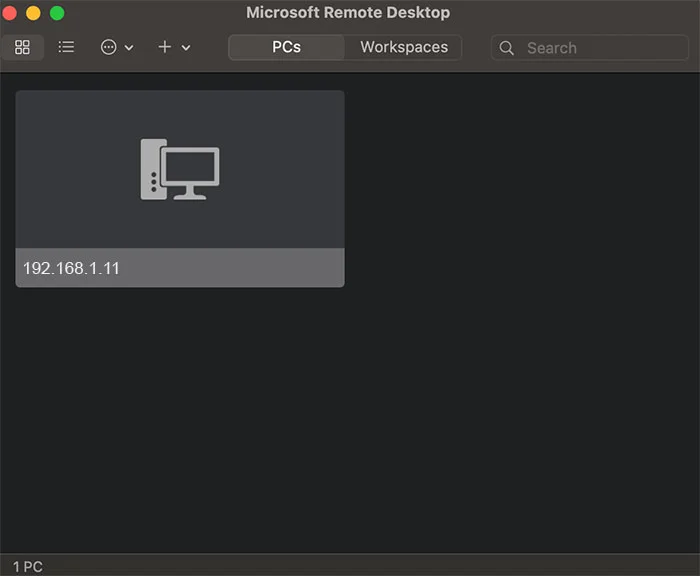
Щелкаем по нему дважды и подключаемся к удаленному рабочему столу.
Да, скорее всего система будет ругаться на сертификаты:
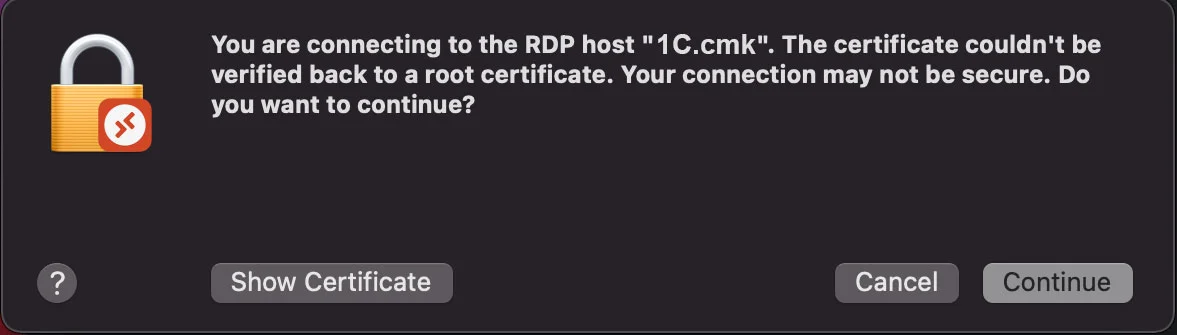
Кликаем на Show Certificate, ставим галочку на Always trust и щелкаем Continue...
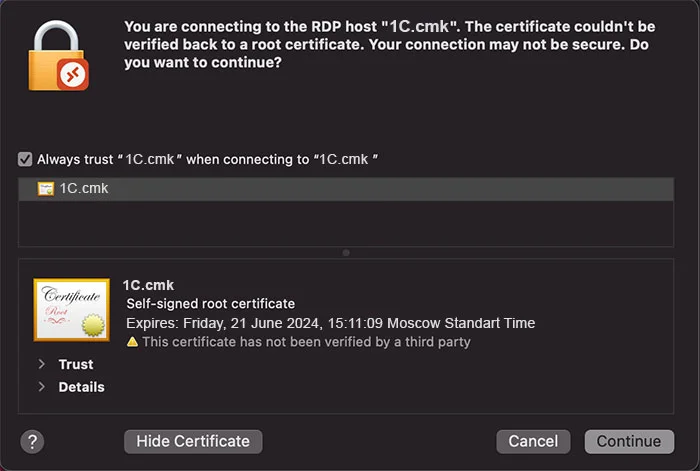
Если все данные и произведенные действия верны, вы попадете на нужный удаленный рабочий стол.



Комментарии
Для комментирования авторизуйтесь на сайте